Руководство пользователя
Продукт: ТРЭК.Вебстер Версия документа: 2.0 Год: 2026
Для кого этот документ
Документ адресован проектировщику светофорного регулирования — специалисту по проектам организации дорожного движения (ПОДД), инженеру дорожного движения, сотруднику центра организации дорожного движения. Он описывает пользовательский интерфейс веб-приложения ТРЭК.Вебстер: экраны, панели, вкладки, формы, элементы управления, а также порядок выполнения типовых операций.
Документ описывает то, что реально доступно в интерфейсе продукта. Он не является методическим пособием по теории светофорного регулирования, не описывает серверную часть, администрирование, права доступа на уровне платформы и программные интерфейсы. Эти вопросы — в руководстве системного администратора платформы (см. п. 1.4).
Карта документа
| Вопрос | Раздел |
|---|---|
| Что это за система, что она умеет, какая нужна квалификация | 1. Введение |
| Какие термины встречаются на экране | 1.5. Термины и сокращения |
| Для каких задач система предназначена, что нужно на рабочем месте | 2. Назначение и условия применения |
| Как войти, что выбрать, как убедиться что всё работает | 3. Подготовка к работе |
| Как устроены экраны, за что отвечает каждый элемент | 4.1–4.20. Описание операций |
| Как выполнить рабочую задачу по шагам | 4.21. Операции |
| Что делать при ошибке, отказе, утрате данных | 5. Аварийные ситуации |
| С чего начать освоение, контрольный пример, горячие клавиши | 6. Рекомендации по освоению |
| Перечень форматов выгрузки, коэффициенты расчёта | Приложения |
1. Введение
1.1. Область применения средства автоматизации
ТРЭК.Вебстер — веб-приложение для проектирования и расчёта светофорного регулирования отдельного перекрёстка. Применяется при разработке и обосновании проектных решений по организации дорожного движения: при подготовке ПОДД и комплексных схем, при пересмотре режимов работы действующих светофорных объектов, при оценке вариантов перед их внедрением, а также в учебных и исследовательских задачах.
Геометрия перекрёстка — подходы, полосы, стоп-линии, разрешённые манёвры, пешеходные переходы, трамвайные пути, конфликтные точки, детекторы и пешеходные кнопки — не рисуется вручную: она подтягивается из цифровой модели дорожной сети, подготовленной в продукте ТРЭК.Основание. От пользователя требуется задать интенсивности движения и проектные параметры; расчётные величины система вычисляет сама.
Приложение работает целиком в браузере, установка на рабочее место не требуется.
1.2. Краткое описание возможностей
По факту интерфейса продукт обеспечивает:
- автоматическое выделение сигнальных групп из геометрии перекрёстка и привязку их к номерам сигнальных групп реального дорожного контроллера;
- расчёт матрицы межзелёных (промежуточных) интервалов по ОДМ 218.6.003-2011 — направленная матрица «завершающая СГ → начинающая СГ», с ручной правкой значений и типа конфликта;
- расчёт потока насыщения по методике HCM: 14 поправочных коэффициентов плюс коэффициент погодных условий, с подсказками по разрешённым (permissive) манёврам;
- ввод спроса в двух представлениях — матрица «вход × выход» на границе перекрёстка (матрица ОД ворот) и интенсивности по стоп-линиям с долями манёвров; прямой и обратный пересчёт между ними; неограниченное число программ (периодов) регулирования;
- формирование фаз: ручное назначение сигнальных групп в фазы и автоматический подбор схем пофазного разъезда с ранжированием вариантов по конфликтам;
- набор кольца программы: последовательность шагов, зелёное и промежуточный такт каждого шага, подстройка длины цикла, расчёт оптимального цикла по формуле Вебстера;
- два режима промежуточного такта — простой (общий такт по ОДМ 218.6.003-2011) и сложный (погрупповое переключение по парам межзелёных) с расписанием переходов;
- настройку вызывного (адаптивного) управления: тип цикла (фиксированный либо «Мин – Макс»), минимальное и максимальное зелёное шага, единица продления, режим вызова, фиксация вызова, привязка детекторов и пешеходных кнопок к шагам кольца;
- результаты расчёта: задержка по HCM 2010, степень насыщения V/C, уровень обслуживания LOS A–F, средняя и максимальная длина очереди, утилизация зелёного, потерянное время, запас нагрузки, узкое место;
- анализ безопасности: автоматические замечания с серьёзностью и рекомендацией, зона дилеммы, треугольники видимости по расчётным скоростям, ожидание пешеходов;
- встроенную микросимуляцию перекрёстка на тех же данных — движение транспорта, общественного транспорта и пешеходов, работа контроллера (в том числе вызывного), лента прогона и агрегатная статистика по стоп-линиям;
- исследования чувствительности: пропускная способность при текущем плане и зависимость задержки/утилизации зелёного от длины цикла;
- формальный отчёт по перекрёстку (веб-страница с сохранением в HTML и печатью, в том числе печатью в PDF средствами браузера) с картограммами, схемами пофазного разъезда и методикой;
- совместную работу: ссылка на проект для просмотра без входа в систему, передача проекта другому пользователю, выгрузка и загрузка проекта и отдельной программы файлом, витрина готовых примеров;
- подключение ИИ-агента к проектам пользователя по протоколу MCP (страница «Интеграции»: выпуск и отзыв ключей доступа).
Проект сохраняется автоматически по ходу работы.
Чего в продукте нет (во избежание неверных ожиданий): выгрузки в форматы систем автоматизированного проектирования (DWG/DXF); сопоставления расчётного плана с фактическими данными о движении; управления действующим светофорным объектом в реальном времени.
1.3. Уровень подготовки пользователя
Продукт рассчитан на специалиста предметной области. Для самостоятельной работы достаточно:
| Область | Что требуется знать и уметь |
|---|---|
| Предметная область | Основы организации дорожного движения; устройство светофорного объекта (сигнальные группы, фазы, такты, цикл); смысл интенсивности движения, потока насыщения, задержки, длины очереди. Понимание того, что такое ПОДД и для чего выполняется расчёт светофорного объекта |
| Нормативная база | Общее знакомство с ОДМ 218.6.003-2011 (расчёт промежуточных тактов), ГОСТ Р 52289, ГОСТ Р 50597; желательно — представление о методике HCM. Формулы приводить наизусть не требуется: интерфейс показывает разбор каждой величины в подсказке |
| Исходные данные | Умение оценить или получить интенсивности движения по направлениям (натурные замеры, данные заказчика, расчётные значения) |
| Работа с компьютером | Уверенное владение браузером и табличным вводом. Знание языков программирования, работа с командной строкой, настройка серверов — не требуются |
| Вызывное (адаптивное) управление | Для раздела 4.14 (адаптивная часть кольца) требуется дополнительное понимание работы дорожного контроллера: вызов и продление фазы, минимальный и максимальный такт, разрыв интервала, точка принудительного завершения. Раздел не обязателен: при выключенном вызывном управлении программа рассчитывается как жёсткая |
Специальная подготовка (курс обучения) для работы с продуктом не требуется. Рекомендуемый порядок освоения — раздел 6.
1.4. Перечень эксплуатационной документации
Перед началом работы необходимо ознакомиться с документами:
- Настоящее руководство пользователя — «ТРЭК.Вебстер. Руководство пользователя».
- «Руководство системного администратора. Платформа ТРЭК» и поставляемая часть руководства системного администратора — развёртывание, настройка стенда, учётные записи и права доступа, резервное копирование. Разделы о правах доступа и о резервном копировании нужны пользователю для понимания того, к кому обращаться при отказе или утрате данных (раздел 5 настоящего документа).
1.5. Термины и сокращения
Термины приведены в том виде, в каком они встречаются в интерфейсе и в отчёте.
| Термин | Пояснение |
|---|---|
| Перекрёсток (кластер) | Узел дорожной сети с конфликтными точками. Бывает регулируемым (со светофорным объектом) и нерегулируемым |
| Суперкластер | Несколько близких перекрёстков, объединённых в один расчётный узел; у него появляются внутренние стоп-линии, спрос на которых учитывает возможности вышестоящих сигналов |
| Бэйк | Так в интерфейсе называется подготовленный слепок цифровой модели дорожной сети из ТРЭК.Основание. Адресуется идентификатором или ссылкой; проект Вебстера всегда создаётся на конкретном бэйке |
| СГ (сигнальная группа) | Группа полос и направлений, управляемых одним сигналом. Различаются номер модели (присвоен автоматически) и номер контроллера (номер на реальном оборудовании) |
| Стоп-линия | Линия остановки перед перекрёстком; единица, по которой задаются потоки и считаются результаты |
| Подход | Въезд на перекрёсток; объединяет стоп-линии одного направления. В таблицах обозначается буквой ворот и номером |
| Ворота (gate) | Точка входа или выхода на границе (супер)кластера; строки и столбцы матрицы ОД. В шапке матрицы у ворот показан азимут — пеленг от центра перекрёстка (0° = север, по часовой стрелке) |
| Матрица ОД (матрица ворот, поворотная матрица) | Спрос «вход × выход» на границе перекрёстка, те/ч |
| Интенсивность (V) | Фактический поток по направлению: те/ч для транспорта, пеш/ч для пешеходов, тр/ч для трамвая |
| Поток насыщения (S) | Максимальная пропускная способность стоп-линии при непрерывном зелёном, те/ч |
| V/C (степень насыщения, x) | Отношение спроса к пропускной способности. При x ≥ 1 — перегрузка |
| LOS (уровень обслуживания) | Категория A–F по величине средней задержки (по HCM) |
| Фаза | Сочетание одновременно горящих зелёных сигнальных групп |
| Кольцо программы (последовательность фаз, Stage Ring) | Порядок шагов цикла и их длительности. Один шаг = одна фаза плюс её промежуточный такт |
| Цикл (Тц) | Полная длительность светофорного цикла, с |
| Основной такт (зелёное, Тзел) | Длительность зелёного сигнала шага |
| Промежуточный такт (ПТ, tпт) | Переход между шагами кольца |
| Межзелёный интервал (ИГМ, IGM; в части подсказок — «МФО») | Минимальный безопасный интервал между окончанием зелёного одной СГ и включением зелёного конфликтующей. Задаётся попарно, матрицей |
| Простой / сложный промежуточный такт | Простой — один такт на весь переход, равный наибольшему ИГМ среди конфликтующих пар (тактовая модель ОДМ 218.6.003-2011). Сложный — та же длительность перехода, но каждая СГ переключается по своей паре, за счёт чего часть групп получает дополнительное зелёное |
| Просачивание (YoG) | Разрешённый (permissive) манёвр через встречный или пешеходный поток |
| Доля шага в цикле (Тф) | Зелёное шага вместе с его промежуточным тактом. Сумма долей по кольцу и есть длина цикла |
| Потерянное время (L) | Часть цикла, не используемая для обслуживания транспортных потоков: промежуточные такты плюс зелёное чисто пешеходных фаз |
| Фазовый коэффициент (yᵢ), Y | yᵢ = max(V/S) по транспортным направлениям фазы; Y = Σyᵢ |
| Ёмкость накопителя | Число транспортных средств, помещающихся в зоне от стоп-линии до ближайшей развилки |
| Зона дилеммы | Участок перед стоп-линией, где при включении жёлтого водитель не может ни безопасно остановиться, ни успеть проехать |
| Треугольник видимости | Нормативный минимум свободной зоны взаимной видимости «пешеход — транспорт» (ГОСТ Р 50597, СП 396.1325800) |
| Программа (период) регулирования | Отдельный набор интенсивностей, фаз, кольца и уставок — например, утро / день / вечер. Первая программа по умолчанию называется «Сутки» |
| Вызывное (адаптивное) управление | Режим, в котором длительность и сам факт включения фазы зависят от срабатывания входов. Противоположность — фиксированная программа |
| Вход | Детектор (индуктивная петля, камера, радар, магнитометр) или пешеходная кнопка. Входы приходят из цифровой модели; их привязка к шагам кольца задаётся пользователем |
| Режим вызова (recall) | Нужен ли фазе вызов, чтобы попасть в кольцо: «только по вызову», «всегда, держит минимум», «всегда, держит до максимума», «пешеходный вызов» |
| Фиксация вызова (locking) | Заявка на фазу помнится до её обслуживания, даже если вход уже отпущен |
| Единица продления (passage) | На сколько секунд одно срабатывание детектора продлевает зелёное |
| Точка принудительного завершения (force-off) | Момент в цикле, в который фаза обязана закончиться при фиксированном цикле |
| Режим просмотра (read-only) | Состояние, в котором проект можно смотреть и запускать расчёты, но нельзя изменять и сохранять |
| MCP | Протокол подключения внешнего ИИ-агента к проектам пользователя (страница «Интеграции») |
| ПОДД | Проект организации дорожного движения |
| HCM | Highway Capacity Manual — методика расчёта пропускной способности и задержек |
| ОДМ 218.6.003-2011 | Отраслевой методический документ по проектированию светофорных объектов (расчёт промежуточных тактов) |
2. Назначение и условия применения
2.1. Виды деятельности и функции, для автоматизации которых предназначен продукт
Продукт автоматизирует деятельность проектировщика светофорного регулирования:
| Вид деятельности | Автоматизируемые функции |
|---|---|
| Подготовка исходных данных по перекрёстку | Получение геометрии, полос, манёвров, конфликтных точек, пешеходных переходов, детекторов из цифровой модели; автоматическое выделение сигнальных групп; сводка геометрии |
| Расчёт безопасных интервалов | Построение матрицы межзелёных интервалов по ОДМ 218.6.003-2011 из конфликтных точек, расстояний и скоростей; ручная корректировка значений и типов конфликта |
| Определение пропускной способности | Расчёт потока насыщения по HCM с 14 поправочными коэффициентами и погодным коэффициентом |
| Учёт спроса на движение | Ввод матрицы «вход × выход», распределение спроса по стоп-линиям, ввод интенсивностей и долей манёвров напрямую, ведение нескольких программ регулирования |
| Разработка схемы пофазного разъезда | Ручное и автоматическое формирование фаз, проверка конфликтов, схемы пофазного разъезда |
| Расчёт режима работы светофорного объекта | Набор кольца, расчёт оптимального цикла по формуле Вебстера, распределение зелёного, выбор режима промежуточного такта, расписание переходов |
| Настройка вызывного управления | Тип цикла, уставки шагов, режимы вызова, привязка детекторов и кнопок |
| Оценка качества решения | Задержки, V/C, LOS, очереди, утилизация зелёного, запас нагрузки, исследования чувствительности |
| Проверка безопасности решения | Автоматические замечания, зона дилеммы, треугольники видимости, ожидание пешеходов |
| Проверка решения в движении | Микросимуляция перекрёстка, измеренные метрики по стоп-линиям, диагностика контроллера |
| Оформление и передача результата | Формальный отчёт, картограммы и схемы, ссылка на проект для просмотра, выгрузка файлов проекта и программы |
2.2. Условия применения
2.2.1. Целевые операционные системы и серверное окружение
Серверная часть разворачивается администратором на отечественных операционных системах из единого реестра российского ПО — Astra Linux Special Edition 1.7 и 1.8 либо Альт p11 (архитектура x86-64). Продукт работает в веб-браузере, особых требований к операционной системе рабочего места не предъявляется.
Развёртывание и сопровождение серверной части выполняет администратор стенда; порядок описан в поставляемой части руководства системного администратора платформы (п. 1.4).
2.2.2. Рабочее место пользователя
Рабочее место пользователя: современный браузер (Chrome, Яндекс.Браузер, Firefox) последних версий; минимальное разрешение экрана 1920×1080 — интерфейс картоцентричный, на меньшем разрешении панели перекрывают карту.
Дополнительно:
- требуется устойчивое сетевое соединение со стендом: проект сохраняется на сервере, а геометрия перекрёстков загружается по сети;
- расчёты, отрисовка карты и микросимуляция выполняются в браузере рабочего места, поэтому на крупных перекрёстках и суперкластерах скорость работы зависит от производительности компьютера пользователя;
- манипулятор «мышь» обязателен: перетаскивание разделителя и шагов кольца, растягивание фаз на диаграмме, работа с картой сенсорным вводом не рассчитаны.
2.2.3. Входная информация
| Источник | Что поступает | Обязательность |
|---|---|---|
| Цифровая модель дорожной сети (ТРЭК.Основание) | Геометрия перекрёстков, полосы, стоп-линии, манёвры, маршруты, пешеходные переходы, трамвайные пути, конфликтные точки, разрешённые скорости, детекторы и пешеходные кнопки, остановки и парковки в окружении | Обязательно. Проект создаётся на конкретном бэйке |
| Пользователь | Интенсивности движения (или матрица ОД), номера сигнальных групп контроллера, поправки к коэффициентам HCM и межзелёным интервалам, состав фаз и кольца, уставки вызывного управления, погодные условия | Обязательно в части интенсивностей и фаз; остальное — по мере необходимости |
| Файл выгрузки | Ранее сохранённый проект или отдельная программа регулирования (файл в формате JSON, выгруженный этим же продуктом) | Не обязательно |
Продукт не принимает данные натурных наблюдений о фактических траекториях и не импортирует форматы систем автоматизированного проектирования.
2.2.4. Требования к подготовке специалистов
Требования к квалификации пользователя приведены в п. 1.3. Отдельного обучения не требуется; для освоения достаточно пройти контрольный пример (п. 6.2).
Персональные данные. Продукт не обрабатывает персональные данные.
3. Подготовка к работе
3.1. Состав и содержание поставки
ТРЭК.Вебстер поставляется как веб-приложение: дистрибутив на рабочее место не передаётся и не устанавливается. Администратор разворачивает на стенде серверную часть и публикует адрес приложения; пользователь получает от администратора:
- адрес приложения в браузере (адрес стенда организации);
- учётную запись в единой системе учётных записей платформы («Аккаунт») и роль на продукт Вебстер (наблюдатель, редактор или администратор — п. 3.3);
- при необходимости — адрес продукта ТРЭК.Основание того же стенда, где готовятся бэйки.
Никаких дополнительных компонентов на рабочем месте не требуется.
3.2. Порядок загрузки: вход в систему и выбор проекта
- Откройте в браузере адрес приложения. Открывается экран приветствия с наименованием продукта, кратким описанием, перечнем ключевых возможностей и кнопкой «Войти».
- Нажмите «Войти». Браузер перенаправляется на страницу входа платформы, где вводятся имя пользователя и пароль. На время возврата показывается сообщение «Завершаем вход…».
- После успешного входа приложение автоматически открывает список проектов. Если пользователь уже вошёл ранее, экран приветствия сразу перенаправляет его на список проектов.
- На экране списка проектов создайте новый проект (одним из четырёх способов развилки «Новый проект — с чего начать?», п. 4.3) либо откройте существующий, щёлкнув по строке таблицы проектов.
- Открывается рабочий экран проекта: слева карта, справа панель со списком перекрёстков. Выберите перекрёсток кнопкой «Расчёт» на его карточке — открывается панель перекрёстка с вкладками расчёта.
Ссылка вида «…/share?…», полученная от коллеги, открывает проект без входа в систему сразу в режиме просмотра.
3.3. Роли, права доступа и режим просмотра
| Роль | Что доступно |
|---|---|
| Наблюдатель | Просмотр проектов (своих и чужих), запуск расчётов и микросимуляции, просмотр карты и данных. Создание и изменение проектов недоступно |
| Редактор | Всё вышеперечисленное; создание проектов и полное редактирование своих проектов, копирование проектов из витрины. Чужие проекты — только просмотр |
| Администратор | Всё вышеперечисленное; редактирование и удаление любых проектов, передача проекта другому пользователю, фильтры «Мои / Чужие / Все», фильтр по организации, пометка проекта в витрину |
| Пользователь ссылки (без входа) | Открытие конкретного проекта по ссылке — только в режиме просмотра |
Режим просмотра (read-only). Включается автоматически, когда проект открыт по ссылке либо пользователем, у которого нет прав на его правку. Признаки и ограничения:
- на рабочем экране виден чип «Режим просмотра» с замком; подсказка поясняет: «Можно всё смотреть и запускать (расчёты, симуляцию, отчёты), но нельзя ничего изменить или сохранить»;
- поля ввода видимы, но недоступны для изменения; кнопки, изменяющие данные, скрыты или заблокированы (в частности: «Очистить», «Заполнить из базовых», «Пересчитать», «Собрать из потоков», «Сгенерировать», «Применить», добавление и удаление фаз, шагов, программ, привязка входов, выгрузка и загрузка файлов проекта, пометка в витрину);
- автосохранение отключено, принудительное сохранение по Ctrl+S не выполняется;
- панель автоматического подбора фаз показывает пояснение «Автоматический подбор фаз недоступен в режиме просмотра»; кнопка «Отчёт» на вкладке «Результаты» заблокирована с пояснением «Отчёт недоступен в режиме просмотра»;
- расчёты, переключение вкладок, слои карты, микросимуляция и просмотр всех таблиц — доступны.
3.4. Порядок проверки работоспособности
Пользователь убеждается в работоспособности системы, последовательно выполнив пять проверок. Ожидаемый результат каждой указан в правой колонке; при расхождении см. раздел 5.
| № | Действие | Признак нормальной работы |
|---|---|---|
| 1 | Открыть адрес приложения в браузере | Загружается экран приветствия: наименование «ТРЭК.Вебстер», текст описания, список возможностей в две колонки, кнопка «Войти». Страница не пустая, сообщений об ошибке нет |
| 2 | Нажать «Войти» и пройти аутентификацию | Происходит возврат в приложение, открывается список проектов. В шапке — меню учётной записи с именем пользователя |
| 3 | Открыть любой проект (свой или из витрины «Быстрый старт») | Открывается рабочий экран: слева карта с изображением дорожной сети и подложкой, справа — заголовок «Перекрёстки (N)» и карточки перекрёстков. Индикатор «Загрузка данных перекрёстков…» гаснет |
| 4 | Нажать «Расчёт» на карточке перекрёстка, открыть вкладку «1. Общие» | Карта центрируется на перекрёстке; в панели появляется шапка с названием, координатами и бейджем «Светофор»/«Нерег.», слева — вертикальный рейл из девяти вкладок. Вкладка «Общие» заполнена числами: подходы, стоп-линии, сигнальные группы, конфликтные точки |
| 5 | Перейти на вкладку «3. IGM» | Строится матрица межзелёных интервалов: заполненные ячейки с числами в секундах, цветовая легенда справа. Пустая матрица или сообщение «Нет сигнальных групп» на регулируемом перекрёстке — признак неполадки |
| 6 | Внести любое изменение (например, номер контроллера на вкладке «2. Сигнальные группы») | Над панелью появляется строка состояния: «Сохранение…», затем «Сохранено в ЧЧ:ММ». Появление «Ошибка сохранения» означает, что сервер недоступен (см. п. 5.1) |
Дополнительно можно убедиться, что доступна страница отчёта: на заполненном перекрёстке вкладка «7. Результаты» → кнопка «Отчёт» должна открыть страницу отчёта с шапкой и разделами.
4. Описание операций
Раздел построен так: сначала общая композиция экранов (п. 4.1), затем поэлементное описание всех экранов, панелей и форм (пп. 4.2–4.20), затем операции по шаблону ГОСТ Р 59795-2021 п. 6.4.6 (п. 4.21).
4.1. Общая композиция интерфейса
Приложение состоит из пяти экранов:
  Экран приветствия ──вход──► Список проектов ──────► Рабочий экран проекта
        (публичный)              │        │                    │
                                 │        └──► Интеграции      └──► Страница отчёта
                                 │             (MCP-ключи)
                                 └──► (ссылка «share») ──► Рабочий экран в режиме просмотра
Переключателя языка в интерфейсе нет: язык интерфейса (русский или английский) задаётся настройкой стенда.
4.2. Экран приветствия
Стартовая страница для пользователя, не выполнившего вход. Содержит: логотип и наименование «ТРЭК.Вебстер», кнопку «Войти», два вводных абзаца о назначении продукта и список «Ключевые возможности:» в две колонки — межфазные интервалы по ОДМ 218.6.003-2011; потоки насыщения по 14 коэффициентам HCM; ОД-матрицы по периодам и погодные коэффициенты; автогенерация схем пофазного разъезда, кольцо, расчёт цикла по Вебстеру; результаты (задержка, V/C, LOS, длина очереди, потери); безопасность (ГОСТ Р 52289, ГОСТ Р 50597, HCM); исследования чувствительности; PDF-отчёт и схемы пофазного разъезда.
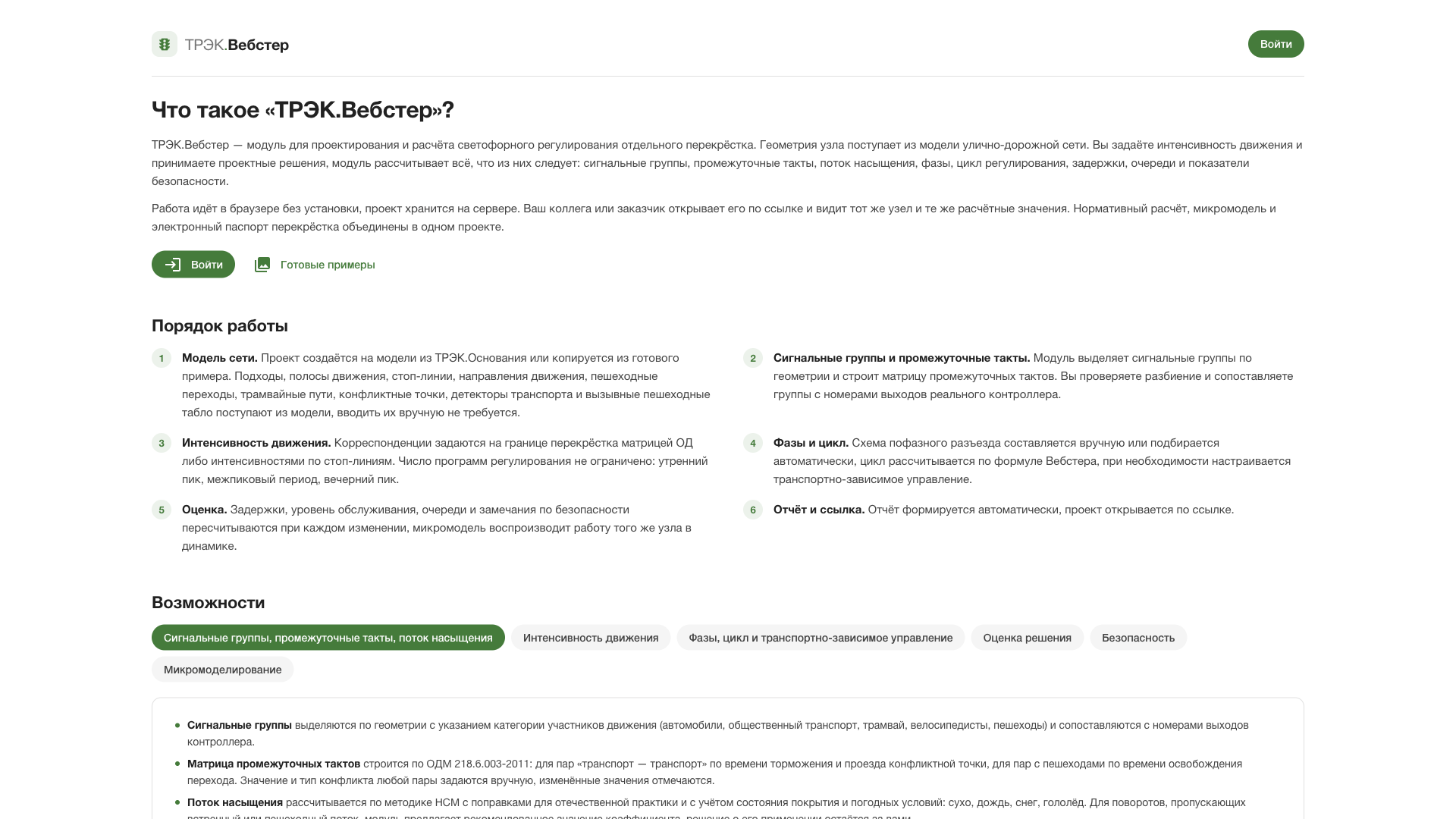
Если пользователь уже авторизован, экран сразу перенаправляет на список проектов.
4.3. Экран «Список проектов»
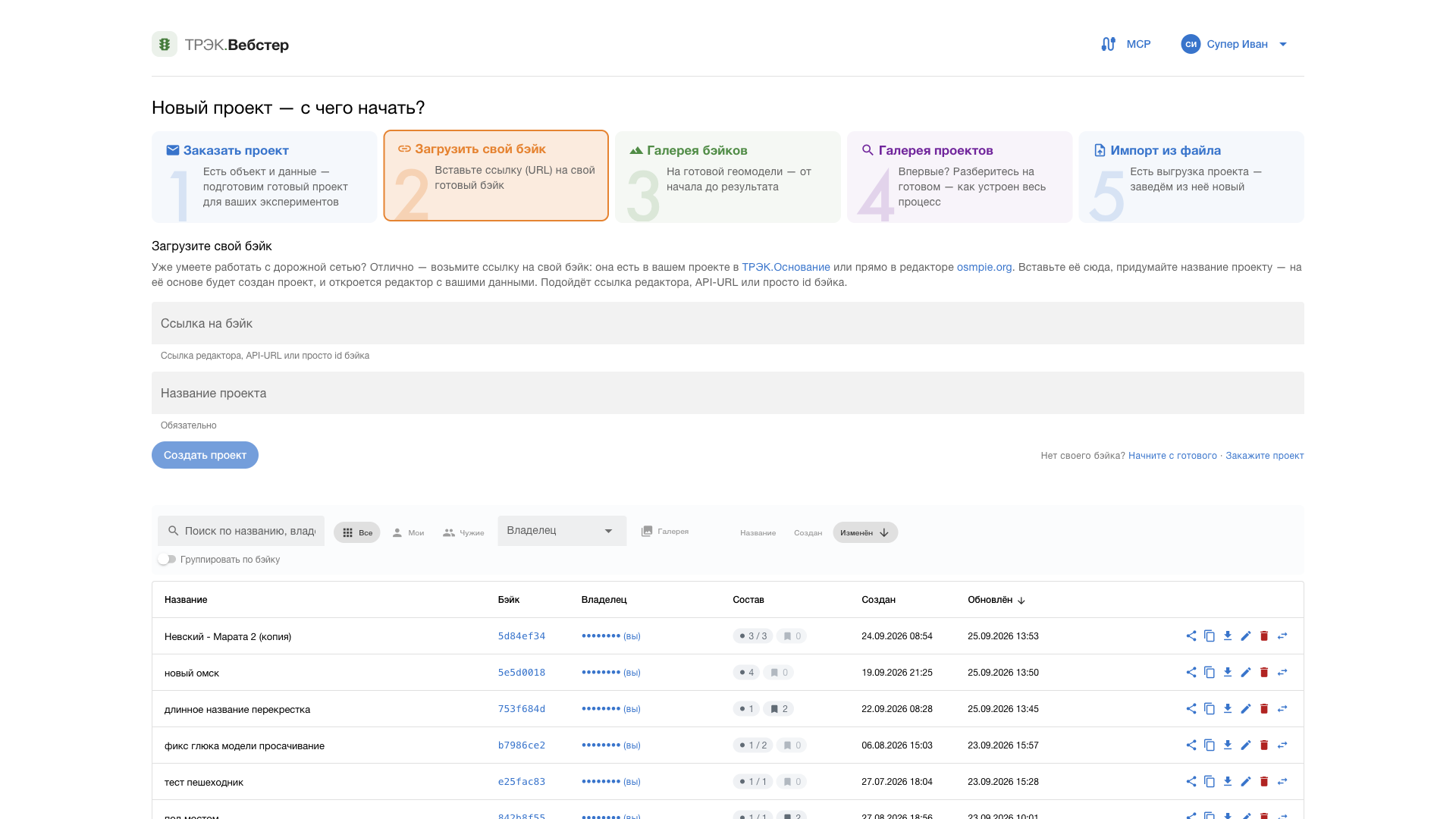
Основной экран после входа. Состоит из шапки, развилки создания проекта и таблицы проектов.
4.3.1. Шапка
| Элемент (подпись из UI) | Назначение | Видимость |
|---|---|---|
| Логотип и «ТРЭК.Вебстер» | Наименование продукта | Всегда |
| MCP (значок кабеля) | Переход на страницу «Интеграции» — подключение ИИ-агента к проектам. Подсказка: «Интеграции: подключить ИИ-агента к вашим проектам по MCP» | Если на стенде включена интеграция |
| Меню учётной записи | Имя пользователя, организация, баланс и заказы, переходы в другие продукты платформы, «Завершить сессию» (выход) | Всегда после входа |
4.3.2. Развилка «Новый проект — с чего начать?»
Ряд из четырёх карточек; выбор карточки раскрывает под ней свою панель.
| Карточка | Подзаголовок | Что открывается в панели |
|---|---|---|
| Посмотреть готовый проект | «Впервые? Разберитесь на готовом — как устроен весь процесс» | Галерея готовых проектов: карточки примеров. На карточке — «Просмотр» (открыть проект в новой вкладке) и «+» (скопировать проект себе и работать на своей копии) |
| Пройти весь путь самому | «На готовой геомодели — от начала до результата» | Галерея готовых бэйков: подготовленные геомодели с особенностями (выделенная полоса, трамваи, сложная развязка). «Просмотр» открывает геомодель, «+» создаёт на ней новый проект |
| Загрузить свой бэйк | «Вставьте ссылку (URL) на свой готовый бэйк» | Форма создания проекта (см. ниже) |
| Заказать проект | «Есть объект и данные — подготовим готовый проект для ваших экспериментов» | Контакты (почта, мессенджер) и памятка «Что полезно приложить»: ссылка на карту и координаты, файлы и чертежи, проект ОДД/ПОДД, паспорта перекрёстка, цели и проблемы |
Форма создания проекта (карточка «Загрузить свой бэйк»):
| Элемент (подпись из UI) | Назначение | Действие / значения | Результат |
|---|---|---|---|
| Ссылка на бэйк | Указание исходной геомодели | Ссылка редактора, адрес API или просто идентификатор бэйка (подсказка: «Ссылка редактора, API-URL или просто id бэйка») | При некорректном значении поле подсвечивается ошибкой |
| Название проекта | Отображаемое имя проекта | Произвольный текст; подсказка «Обязательно» | При пустом значении поле подсвечивается ошибкой |
| Создать проект | Создание проекта | Кнопка (доступна редактору и администратору) | Проект создаётся, открывается рабочий экран |
| Ссылки «Начните с готового» / «Закажите проект» | Переход к соседним карточкам развилки | Ссылки справа от кнопки | Переключение панели |
Выбранная карточка отражается в адресной строке — ссылку на конкретную развилку можно передать коллеге.
4.3.3. Панель списка и таблица проектов
| Элемент | Назначение |
|---|---|
| Заголовок списка | «Все проекты» / «Мои проекты» / «Чужие проекты» — в зависимости от выбранного фильтра |
| Фильтры Мои / Чужие / Все | Область видимости списка |
| Список «Организация» | Фильтр по организации-владельцу (только администратор) |
| Переключатель «Галерея» | Показать только проекты, помеченные в витрину (только администратор) |
| Переключатель «Группировать по бэйку» | Группировка проектов по исходной геомодели с заголовком группы и числом проектов |
Столбцы таблицы: Название (с бейджем «галерея» у витринных проектов), Бэйк (сокращённый идентификатор, ссылка на геомодель), Владелец (с пометкой «(вы)» у своих), Кластеров (заполнено / всего), Заполнено (средняя доля пройденных вкладок, %), Обновлён (дата и время). Щелчок по строке открывает проект.
Действия в строке (видимость зависит от прав):
| Значок | Действие |
|---|---|
| Поделиться | Копирует в буфер обмена ссылку для просмотра проекта. Сообщение: «Ссылка скопирована» |
| Удалить | Удаление проекта с подтверждением: «Удалить «‹имя›»? Действие нельзя отменить — все данные расчётов будут потеряны.» Витринный проект удалить нельзя, пока с него не снята пометка витрины |
| Передать другому пользователю | Открывает окно передачи владения (только администратор) |
Если проектов нет — «Нет сохранённых проектов».
4.3.4. Модальное окно «Передать проект другому пользователю»
Поля: *«ID нового владельца » (идентификатор учётной записи; подсказка поясняет, что его можно получить у пользователя в его профиле) и «Имя / email нового владельца (опционально)» — для отображения в интерфейсе до следующего входа получателя. Кнопки «Передать» и «Отмена». Пояснение: после передачи проект исчезнет из списка отправителя и появится у нового владельца, если у того есть доступ к продукту. Результат — сообщение «Проект передан новому владельцу» либо «Не удалось передать проект».
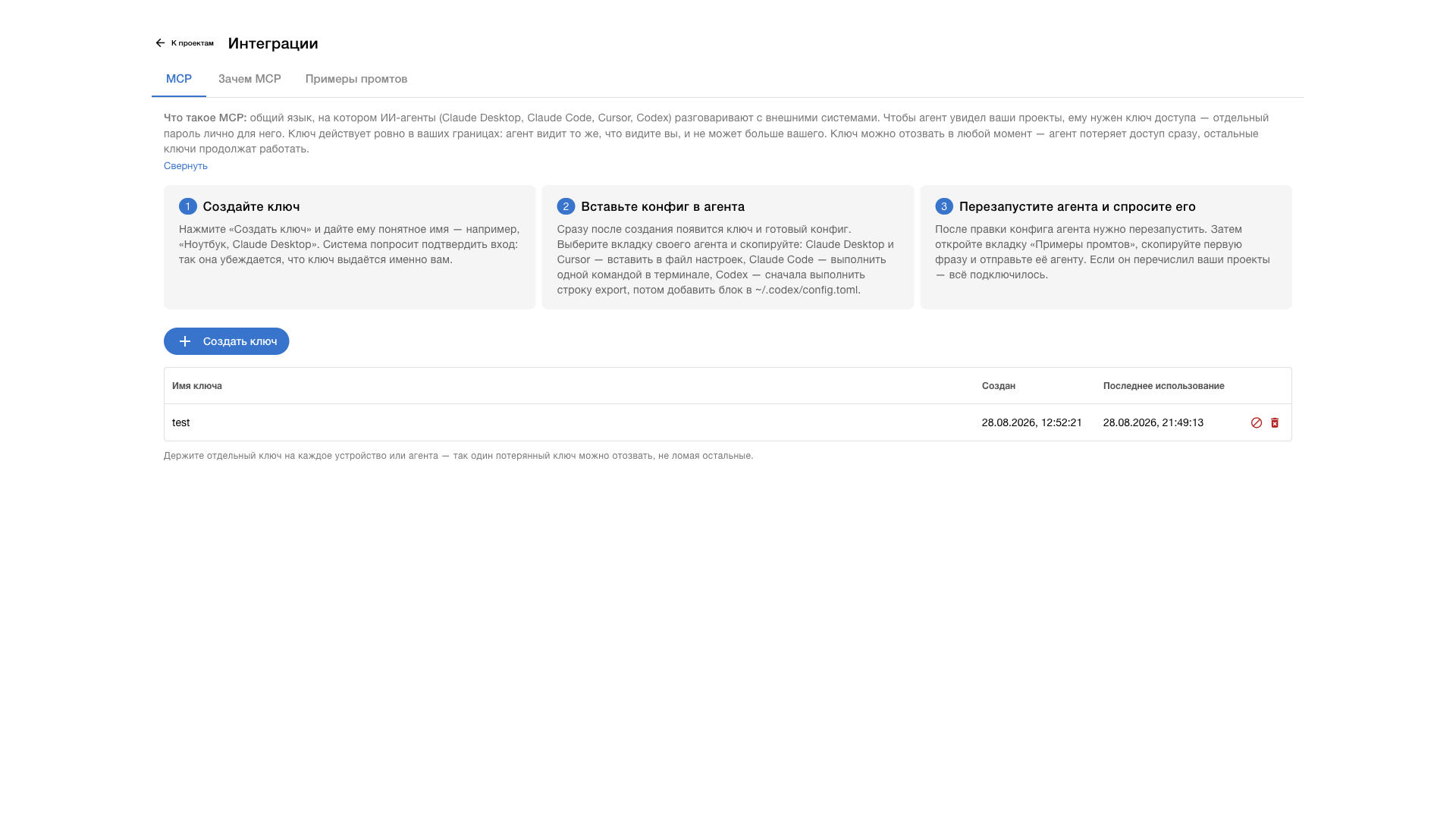
4.4. Экран «Интеграции» (подключение ИИ-агента)
Открывается кнопкой MCP в шапке списка проектов. Экран не привязан к конкретному проекту. Кнопка «К проектам» возвращает в список.
Три вкладки:
| Вкладка | Содержимое |
|---|---|
| MCP | Выбор продуктов, к которым подключается агент («ТРЭК.Вебстер — расчёт перекрёстка», «ТРЭК.Авеню — координация», «ТРЭК.Контраст — факт по трекам»); пояснение, что такое MCP; три шага подключения («Создайте ключ» → «Вставьте конфиг в агента» → «Перезапустите агента и спросите его»); таблица ключей со столбцами «Имя ключа», «Создан», «Последнее использование» и действиями «Отозвать ключ», «Удалить ключ навсегда». Кнопка «Создать ключ» запрашивает имя ключа и однократно показывает сам ключ вместе с готовым конфигом (кнопки «Скопировать ключ», «Скопировать конфиг целиком», «Готово, я сохранил ключ и конфиг») |
| Зачем MCP | Описание того, что агент может делать с проектами |
| Примеры промтов | Готовые формулировки запросов к агенту |
Ключ показывается один раз при создании; при утере ключ отзывают и выпускают новый. Отзыв ключа немедленно лишает агента доступа.
4.5. Рабочий экран проекта: общие элементы
Поверх экрана расположены плавающие кнопки (набор зависит от прав и режима):
| Элемент | Назначение | Условие видимости |
|---|---|---|
| ← (назад к списку) | Возврат к списку проектов | Обычный режим |
| Войти (вместо «назад») | Переход ко входу — «Открыть для редактирования» | Режим просмотра по ссылке |
| Поделиться | Копирует ссылку для просмотра проекта | Есть права на правку |
| Скачать проект (стрелка вниз) | Выгружает весь проект файлом (см. п. 4.19) | Есть права на правку |
| Загрузить проект (стрелка вверх) | Загружает проект из файла (см. п. 4.19) | Есть права на правку |
| В галерею (значок коллекции) | Пометка проекта в витрину «Быстрый старт» | Администратор |
| Обновить (круговая стрелка) | «Подтянуть последние изменения» — перечитывает проект с сервера | Всегда |
| Чип «Режим просмотра» | Индикатор read-only с подсказкой об ограничениях | Режим просмотра |
| Статус сохранения | Строка над панелью: «Сохранение…» / «Сохранено в ЧЧ:ММ» / «Ошибка сохранения» с кнопкой «Повторить» | Обычный режим |
| Баннер «Проект обновлён извне» | Появляется, когда проект изменён в другом месте, а у пользователя есть несохранённые правки. Кнопки «Обновить» (заменить свежей версией с сервера, локальные правки будут потеряны) и «Оставить моё» | При конфликте версий |
Сохранение выполняется автоматически при переходах между вкладками и перекрёстками; принудительно — сочетанием Ctrl+S. В режиме просмотра автосохранение отключено.
Модальное окно «В галерею» (администратор): заголовок и описание карточки на двух языках, шаги, теги, точка входа в кластер, порядок в витрине, снимок карты в качестве превью (кнопка «Снимок»), кнопки «Сохранить», «Убрать из галереи», «Отмена».
4.6. Карта
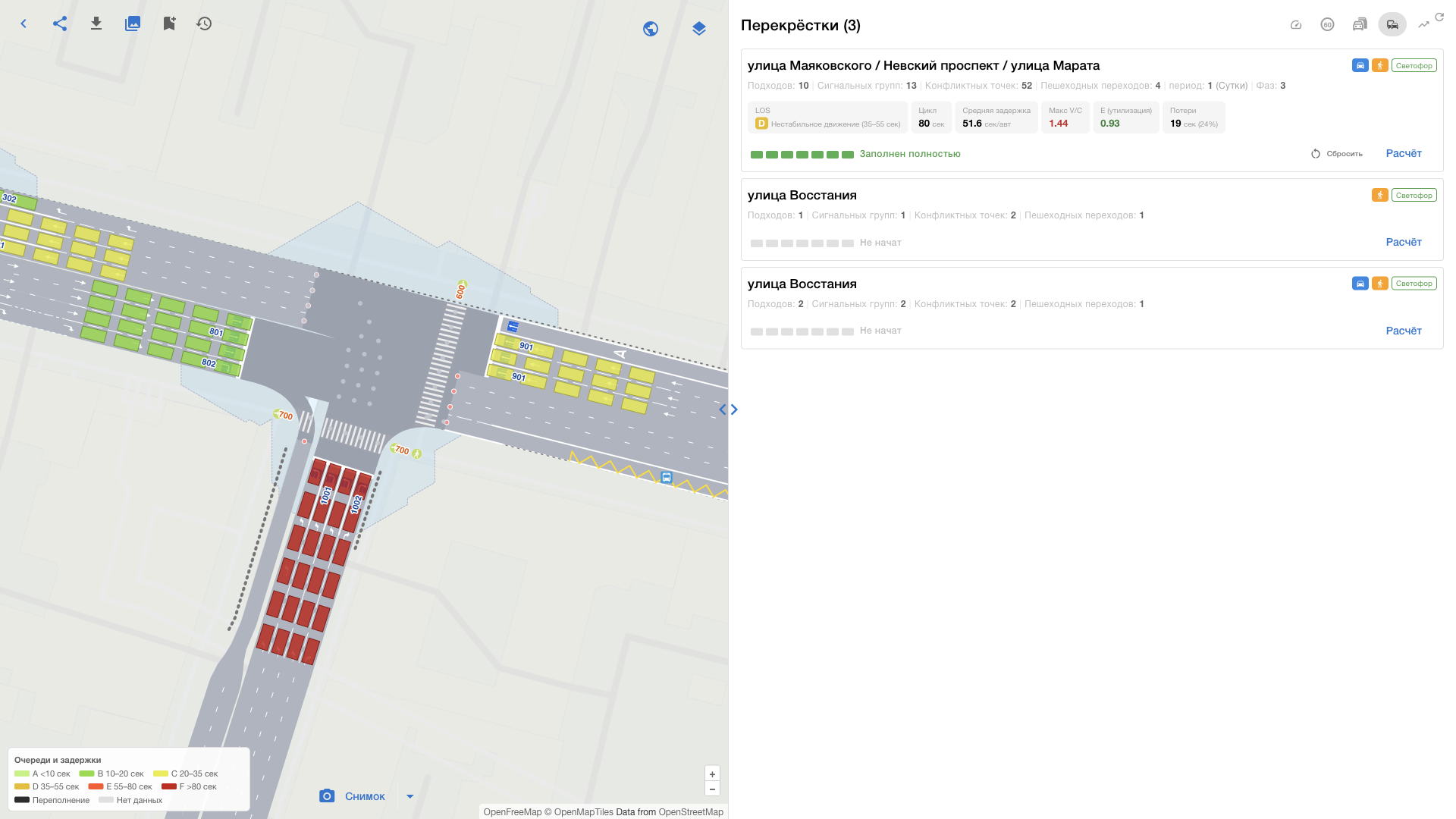
Карта отображает дорожную сеть перекрёстков проекта и служит одновременно навигацией и средством визуализации результатов.
| Элемент | Назначение | Действие / значения |
|---|---|---|
| Кнопка внешних карт (правый верхний угол) | Открыть текущую точку во внешнем сервисе | Google, Яндекс, Яндекс-панорамы, 2GIS |
| Кнопка подложки | Переключение картографической подложки | Список подложек |
| «Снимок» (сплит-кнопка со значком камеры) | Снимок карты | Щелчок — сохранить в файл; стрелка — «Скопировать в буфер» / «Сохранить в файл». Сообщения: «Снимок сохранён в файл», «Снимок скопирован в буфер», «Буфер недоступен — сохраните в файл» |
| «Все маршруты перекрёстка» (правый нижний угол) | Дерево маршрутов выбранного перекрёстка с флажками для точечной подсветки | Подсказка: «Показать/выбрать маршруты перекрёстка» |
| «Свойства объекта» | Панель «ключ — значение» по выбранному на карте объекту | Подсказка: «Свойства выбранного объекта» |
| Легенда слоя (левый нижний угол) | Шкала значений активного слоя | Скорость, разрешённая скорость, поток насыщения, пропускная способность, нагрузка подхода V/S |
| Легенда «Очереди и задержки» | Шкала LOS A–F, «Переполнение», «Нет данных»; пояснение «Число у стоп-линии — средняя задержка на 1 авт., сек» | Включается вместе со слоями очередей и задержек |
Карта реагирует на действия во вкладках: подсвечивает маршруты сигнальной группы, подходы, пары конфликтующих СГ, конфликтные точки, фазы, детекторы, очереди, картограммы задержек и слои безопасности. Щелчок по перекрёстку на карте открывает его панель.
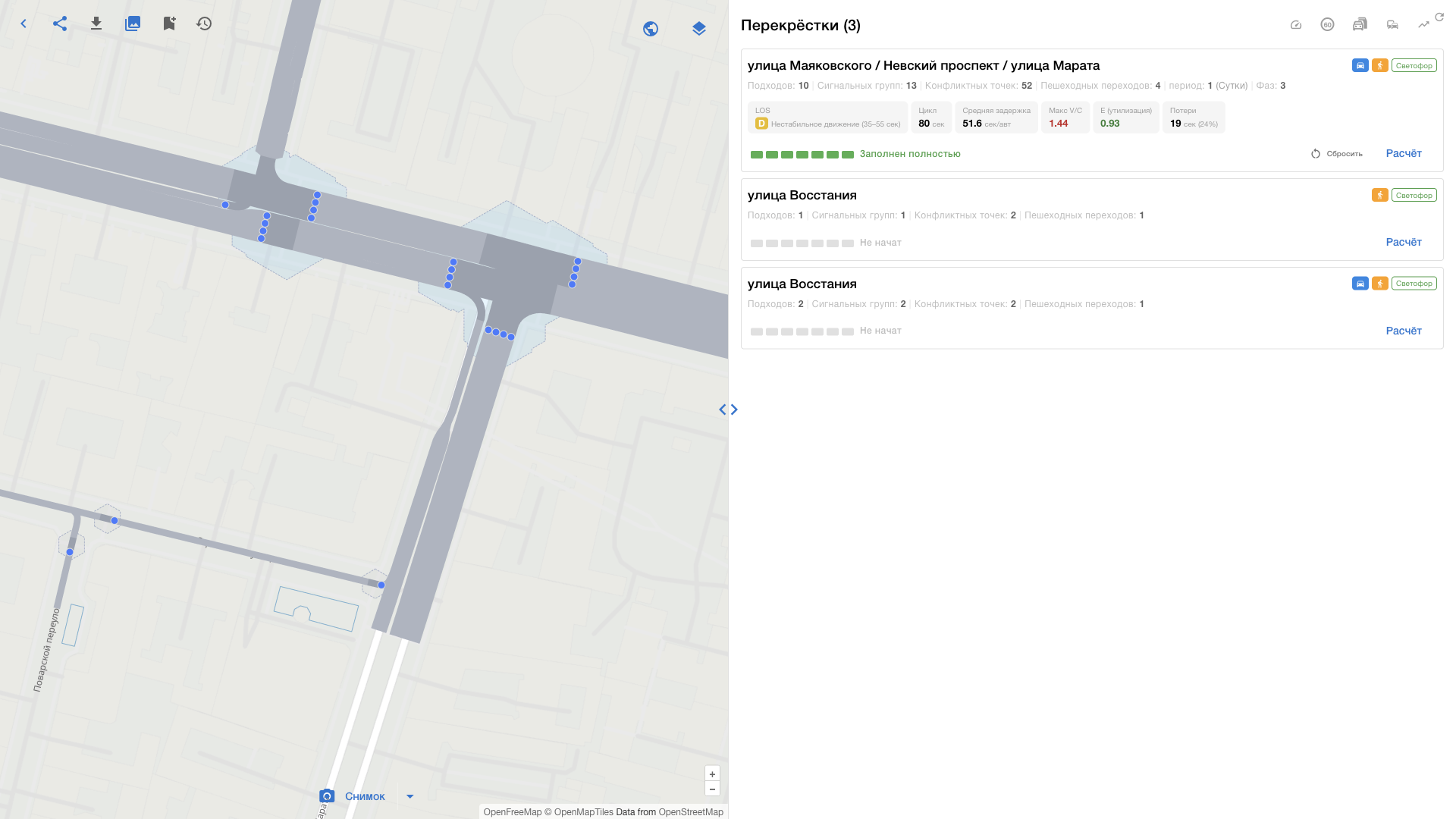
4.7. Уровень 1 — список перекрёстков
Заголовок панели: «Перекрёстки (N)». Справа — кнопки глобальных слоёв карты (взаимоисключающие):
| Кнопка | Слой на карте |
|---|---|
| Скорость | Ожидаемая средняя скорость по элементам сети |
| 60 | Разрешённая скорость |
| Поток насыщения | Расчётный поток насыщения по элементам |
| Очереди и задержки | Очереди у стоп-линий, окрашенные по LOS |
| Пропускная способность | Пропускная способность (узкие места) |
Каждый перекрёсток представлен карточкой прогресса:
| Элемент карточки | Содержимое |
|---|---|
| Заголовок | Название или адрес перекрёстка, бейдж «Светофор» / «Нерег.» |
| Состав | Подходов, Сигнальных групп, Конфликтных точек, Пешеходных переходов, Фаз |
| Индикатор прогресса | Семь шагов (Общие, Сигнальные группы, Межзелёные интервалы, Потоки насыщения, Потоки / ОД, Фазы и цикл, Результаты) и подпись: «Не начат», «N% — ‹шаг›» либо «Заполнен полностью»; число программ регулирования |
| Сводка результата | Цикл, Средняя задержка, Макс V/C, E (утилизация), Потери, Предельная нагрузка, Запас нагрузки (с указанием узкого места: «Узкое место: СГ N»), Оптимальный цикл |
| Расчёт | Открывает панель перекрёстка (уровень 2) |
| Сбросить | Очистка сохранённых данных перекрёстка. Подтверждение: «Все сохранённые данные перекрёстка (СГ, IGM, потоки, фазы) будут удалены. Продолжить?» |
Щелчок по карточке центрирует карту на перекрёстке.
4.8. Уровень 2 — панель перекрёстка
Шапка перекрёстка: кнопка ← (назад к списку); название или адрес; бейдж «Светофор» / «Нерег.»; координаты (ссылка на внешнюю карту) и кнопка «Панорама».
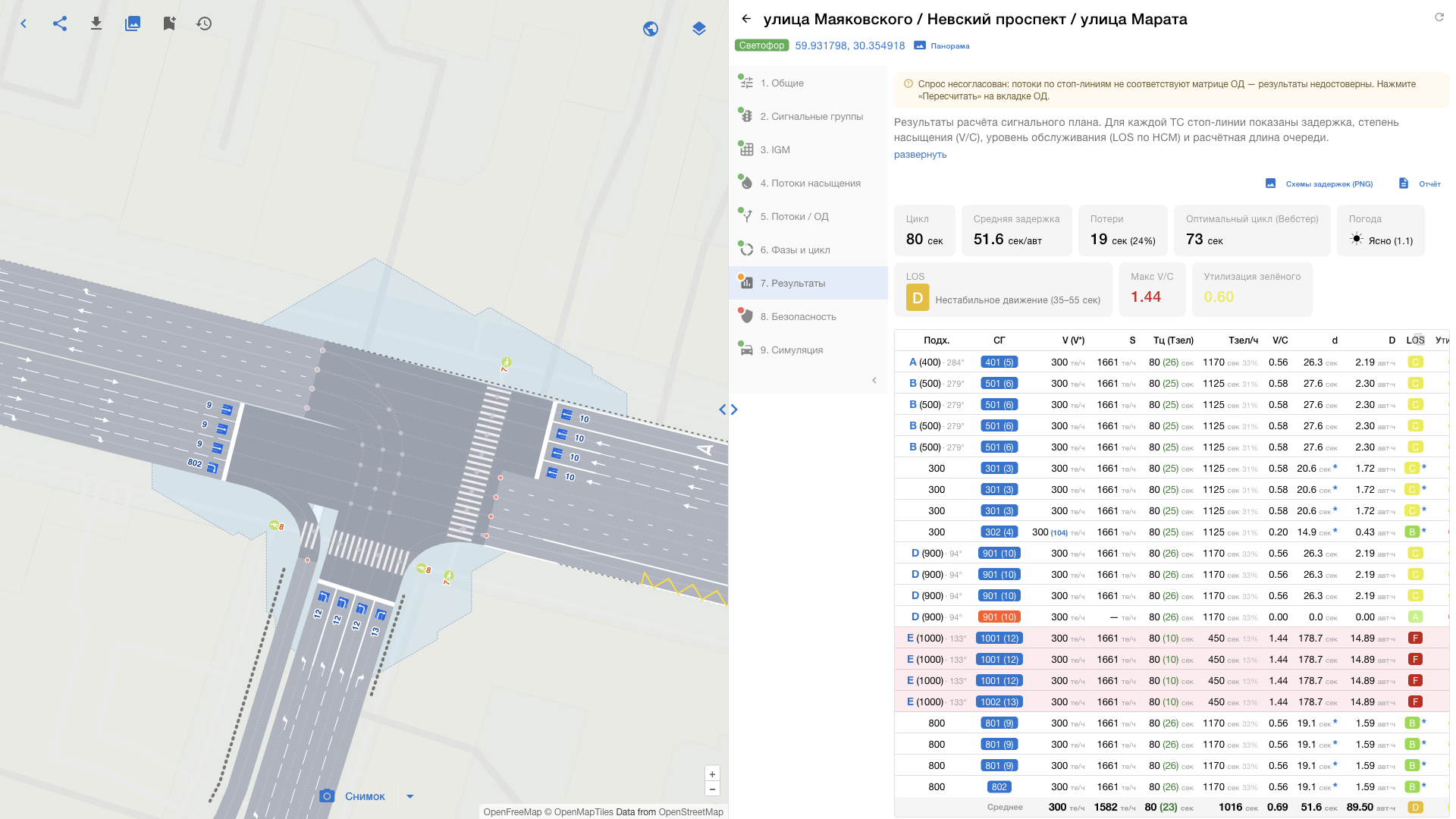
Вертикальный рейл вкладок. У каждой вкладки — значок, номер, название и цветной статус-буллет: жёлтый — текущая, зелёный — уже посещённая, серый — не пройденная; у вкладки «Безопасность» буллет окрашивается по итоговой оценке. Кнопка «шеврон» сворачивает рейл до значков; состояние запоминается между сеансами. Навигация линейная: вперёд — только на следующую или уже посещённую вкладку, назад — свободно. Внизу содержимого — кнопка «Далее: ‹вкладка›».
| № | Вкладка | Назначение |
|---|---|---|
| 1 | Общие | Сводка геометрии перекрёстка |
| 2 | Сигнальные группы | Проверка разбивки на СГ и привязка к контроллеру |
| 3 | IGM | Матрица межзелёных интервалов |
| 4 | Потоки насыщения | Коэффициенты HCM и поток насыщения S |
| 5 | Потоки / ОД | Матрица ОД, интенсивности, программы регулирования |
| 6 | Фазы и цикл | Фазы, кольцо программы, цикл, вызывное управление, промежуточный такт |
| 7 | Результаты | Задержки, V/C, LOS, очереди |
| 8 | Безопасность | Замечания, зона дилеммы, видимость, ожидание пешеходов |
| 9 | Симуляция | Микросимуляция перекрёстка |
Для нерегулируемых перекрёстков вкладки «Фазы и цикл», «Результаты» и «Безопасность» показывают пояснение «Доступно только для регулируемых (светофорных) перекрёстков», а навигация по рейлу свободная — чтобы дойти до «Симуляции».
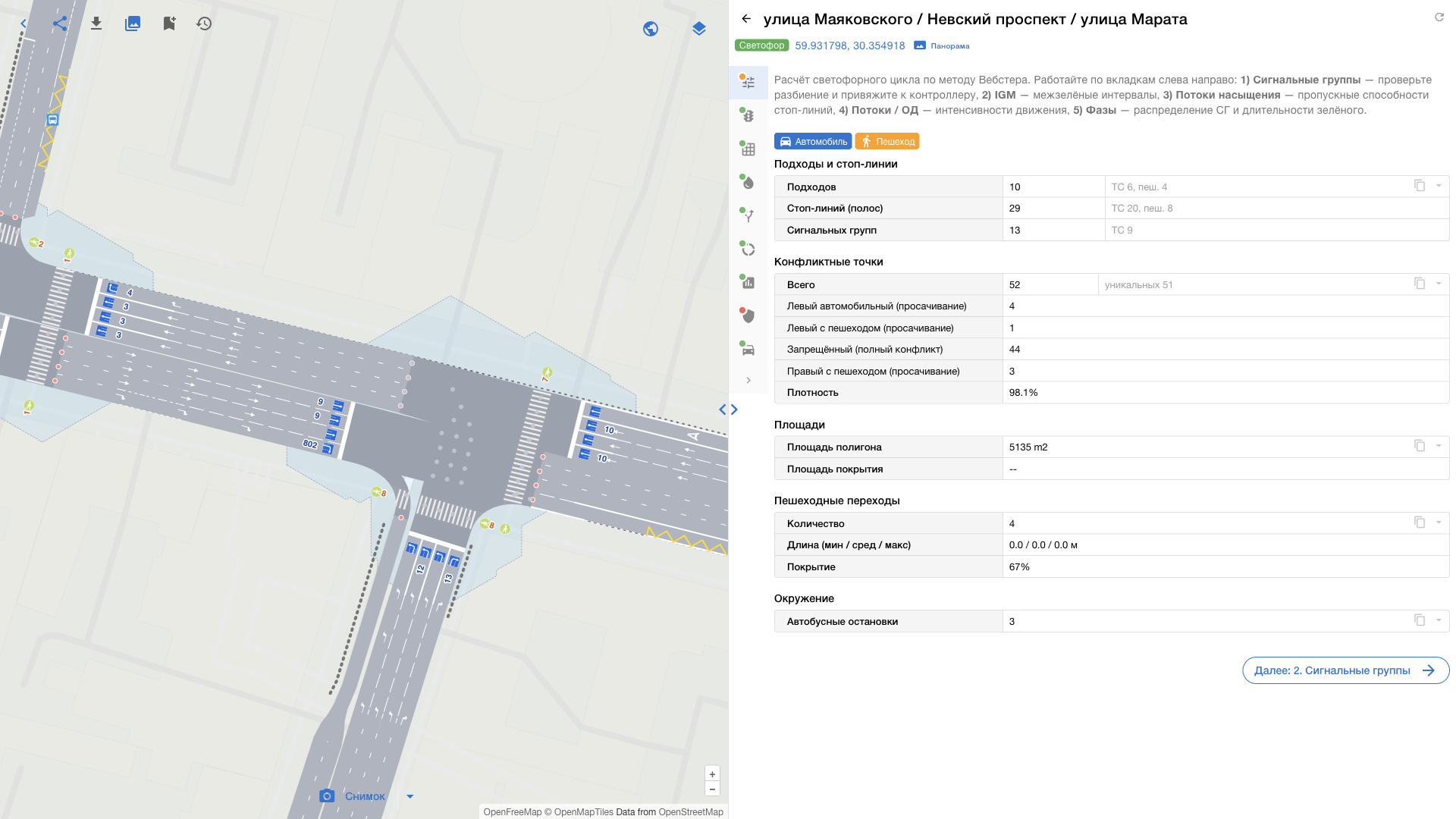
4.9. Вкладка 1 — «Общие»
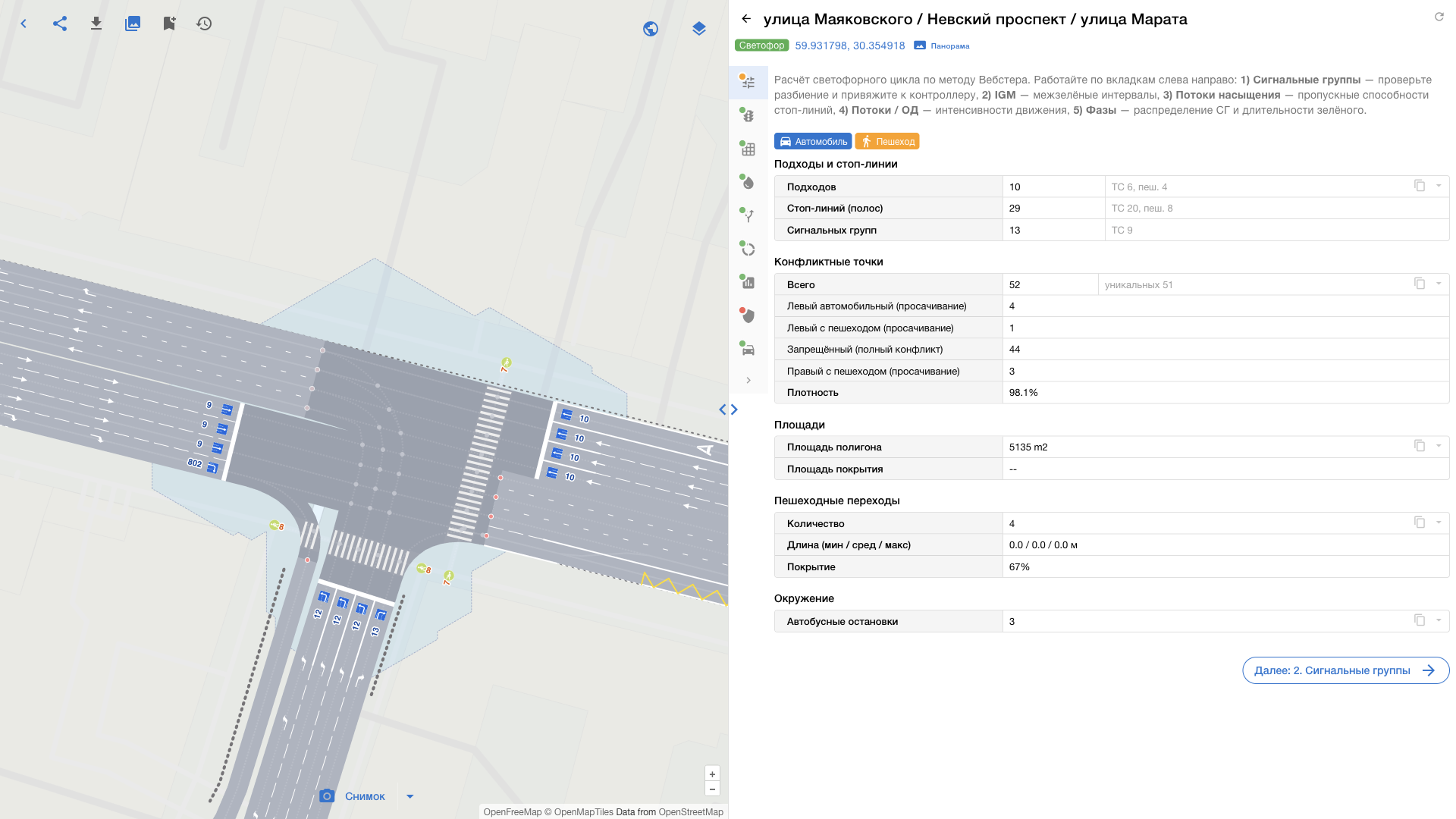
Обзорная вкладка, только для чтения. Вверху — краткая инструкция по порядку работы. Далее — легенда типов транспорта (Автомобиль, Пешеход, Трамвай, Велосипед) и блоки:
| Блок | Содержимое |
|---|---|
| Подходы и стоп-линии | Подходов, Стоп-линий (полос), Сигнальных групп — всего и с разбивкой по типам транспорта |
| Конфликтные точки | Всего (и уникальных), разбивка по типам (запрещённый, левый/правый автомобильный, с пешеходом, с трамваем — с пометкой «просачивание»), Плотность конфликтов |
| Площади | Площадь полигона перекрёстка, площадь покрытия (проезжей части) |
| Пешеходные переходы | Количество, длина (мин / сред / макс), покрытие переходами |
| Окружение | Автобусные и трамвайные остановки, парковочные сегменты, сервисные дороги |
4.10. Вкладка 2 — «Сигнальные группы»
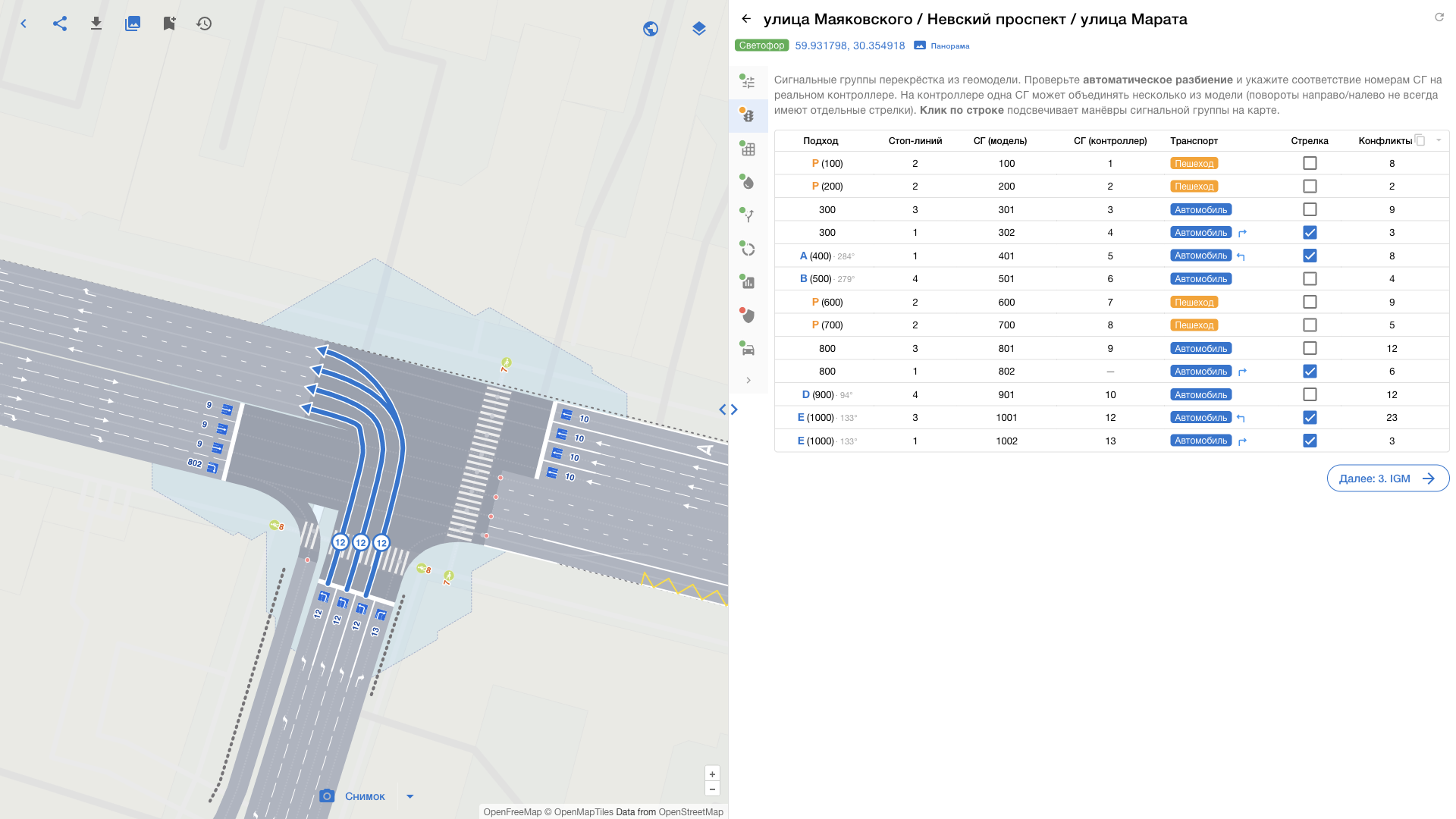
Таблица сигнальных групп, автоматически выделенных из геомодели. Пользователь проверяет разбивку и указывает соответствие номерам на реальном контроллере (на контроллере одна группа может объединять несколько модельных).
| Столбец | Содержимое / действие |
|---|---|
| Подход | Буква ворот и номер подхода |
| СГ (модель) | Номер сигнальной группы в модели |
| СГ (контроллер) | Номер на контроллере — редактируемое поле |
| Транспорт | Автомобиль / Пешеход / Трамвай / Велосипед / Автобус / ОТ |
| Стоп-линий | Количество стоп-линий (полос) в группе |
| Стрелка | Признак стрелочного направления; значения манёвров: прямо, лево, право, разворот, лев./прав., рез.лев./рез.прав., влево/вправо |
| Конфликты | Число конфликтных точек группы |
Щелчок по строке подсвечивает манёвры сигнальной группы на карте.
4.11. Вкладка 3 — «IGM» (межзелёные интервалы)
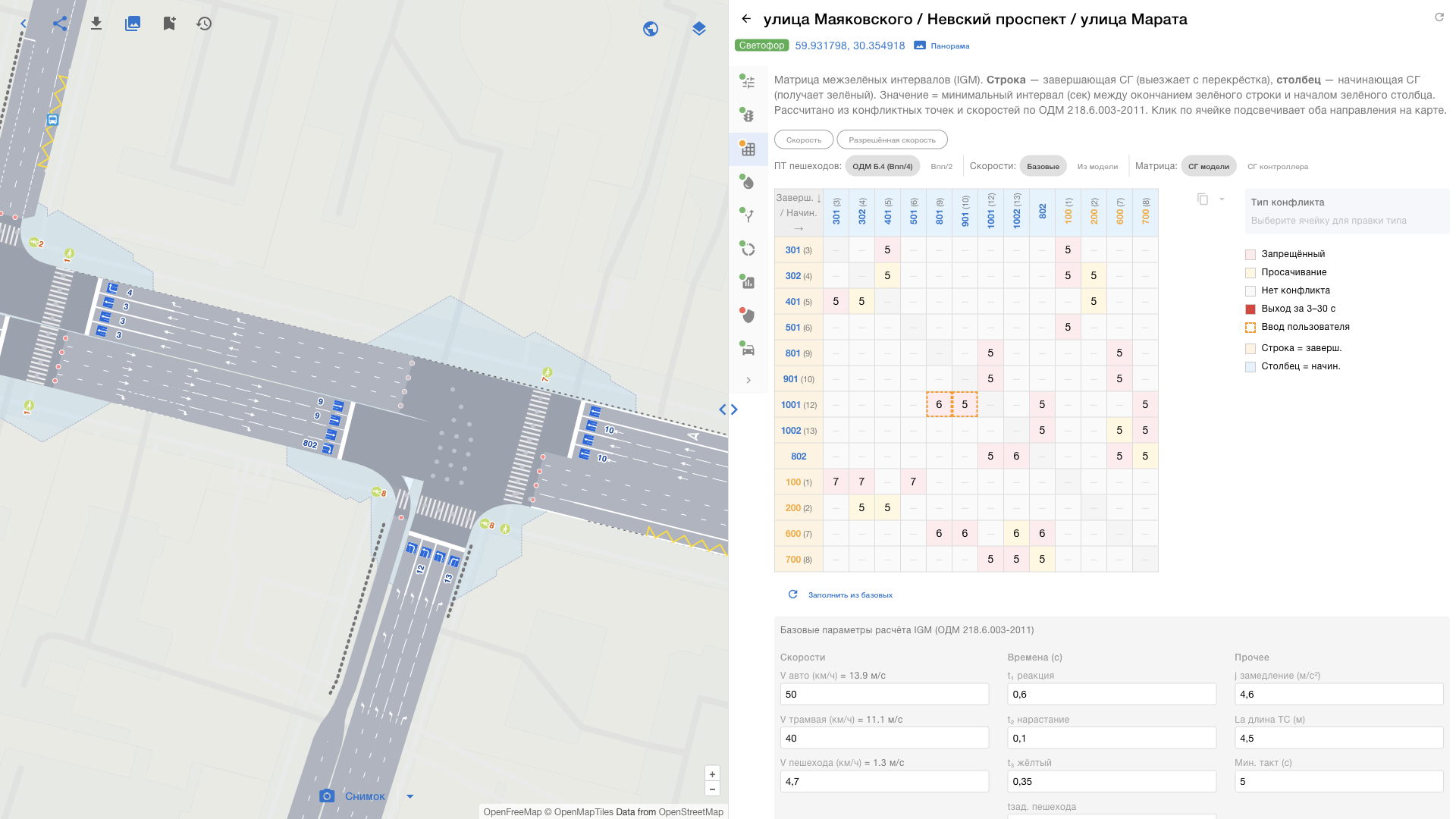
Направленная матрица СГ × СГ: строка — завершающая сигнальная группа (выезжает с перекрёстка), столбец — начинающая (получает зелёный); значение в ячейке — минимальный интервал в секундах, рассчитанный из конфликтных точек и скоростей по ОДМ 218.6.003-2011. Щелчок по ячейке подсвечивает оба направления и конфликтные точки на карте. Заголовок угла матрицы: «Заверш. ↓ / Начин. →».
Цветовая индикация ячеек (легенда справа):
| Цвет | Значение |
|---|---|
| Серый | Нет конфликта |
| Жёлтый | Просачивание (возможно совмещение в фазе) |
| Красный | Запрещённый конфликт (обязательно разные фазы) |
| Отдельная заливка | Ввод пользователя (значение изменено вручную) |
| Ярко-красный | Выход за 3–30 с (вероятная ошибка) |
Опции над матрицей:
| Опция | Значения | На что влияет |
|---|---|---|
| ПТ пешеходов | «ОДМ Б.4 (Bпп/4)» / «Bпп/2» | Способ расчёта длины эвакуации пешехода |
| Скорости | «Базовые» / «Из модели» | Источник скорости: базовый параметр или минимальная скорость на маршруте |
| Матрица | «СГ модели» / «СГ контроллера» | Развёрнутая матрица либо схлопнутая по номерам контроллера |
| Кнопки слоёв | «Скорость», «Разрешённая скорость» | Слой карты |
Блок «Базовые параметры расчёта IGM (ОДМ 218.6.003-2011)» — редактируемые исходные величины: Времена (с) — t₁ реакция, t₂ нарастание, t₃ жёлтый; j замедление (м/с²); La длина ТС (м); Мин. такт (с); Скорости — V авто, V трамвая, V пешехода (км/ч); tзад. пешехода. Кнопка «Заполнить из базовых» пересчитывает матрицу.
Разбор ячейки. При выборе ячейки раскрывается расчёт: тип конфликта, завершающая группа, конфликтные точки в паре и формула — для пары «транспорт/транспорт» tп = tторм + tпроезд (с подстановкой чисел), для пары «транспорт/пешеход» tп = ⌈Lэв / Vп + tзад⌉.
Блок «Тип конфликта». Позволяет выбрать ячейку и вручную переопределить тип конфликта (Запрещённый, Левый/Правый автомобильный, Левый/Правый с пешеходом, Левый/Правый с трамваем, Нет конфликта). Показывается значение модели и кнопка «сбросить к модели».
4.12. Вкладка 4 — «Потоки насыщения»
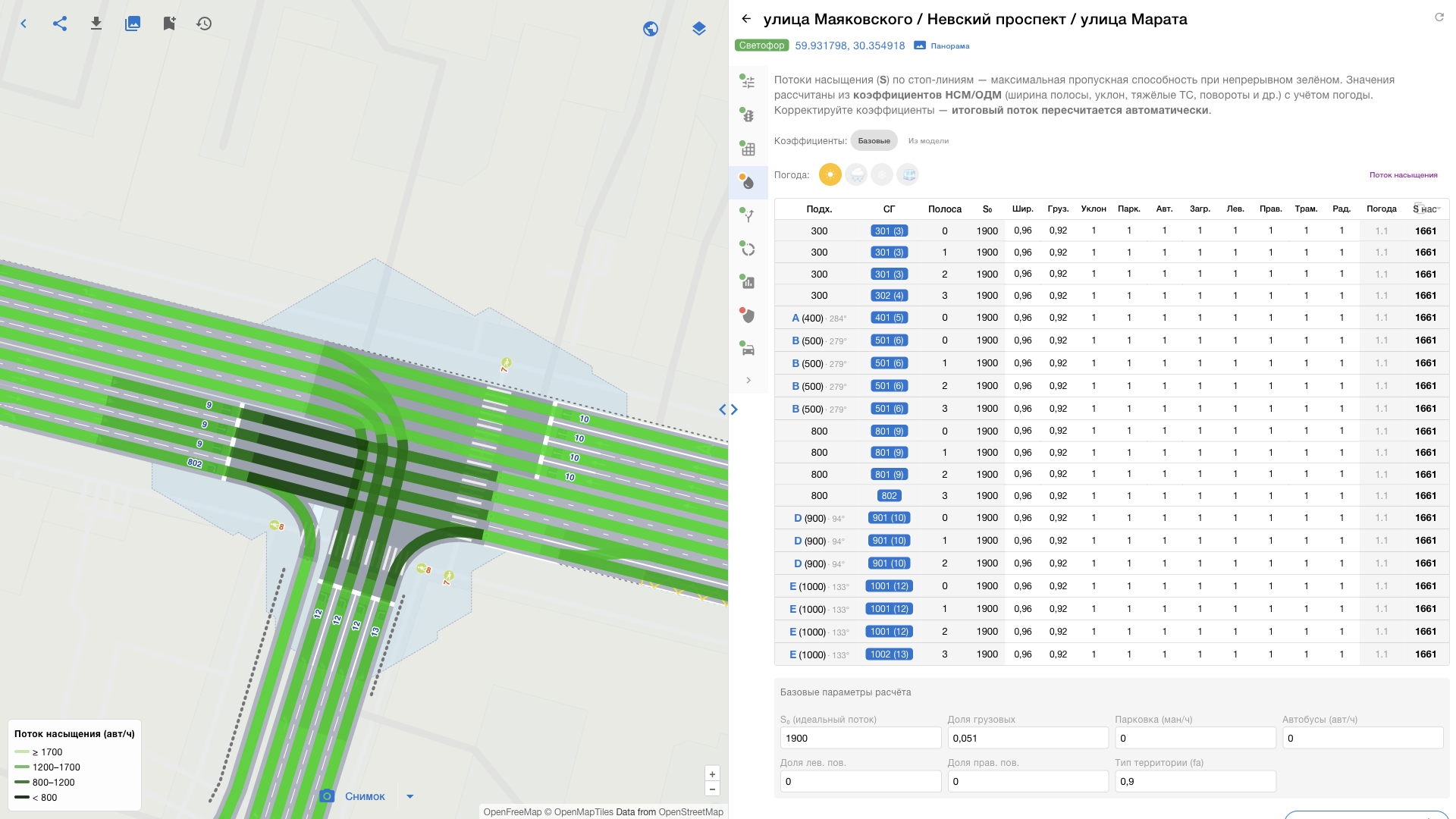
Расчёт потока насыщения S по стоп-линиям по методике HCM. Итог пересчитывается автоматически при изменении любого коэффициента.
Переключатели над таблицей:
| Элемент | Значения | Назначение |
|---|---|---|
| Коэффициенты: | «Базовые» / «Из модели» | Источник коэффициентов: расчёт из базовых параметров либо значения из геометрии |
| Погода: | Ясно, Дождь, Снег, Гололёд | Множитель к итоговому S (значение показывается в подсказке кнопки) |
| «Поток насыщения» | Тумблер | Слой карты с расчётным потоком насыщения |
Таблица по стоп-линиям. Столбцы: Подх., Полоса, СГ, далее редактируемые коэффициенты HCM (перечень и формулы — Приложение Б), Погода, итоговый S нас. Наведение на заголовок коэффициента показывает его полное название и формулу; выбор строки подсвечивает подход на карте. Для стоп-линий с разрешённым (permissive) манёвром выводится подсказка HCM:
- «Permissive-левый поворот» — рекомендованное значение fLT с учётом встречного потока, по каждой программе регулирования; пояснение «fLT единый для всех периодов — выберите компромиссное значение»;
- «Permissive-правый + пешеходы» — то же для fRpb с учётом пешеходного потока.
Блок «Базовые параметры расчёта»: S₀ (идеальный поток), Тип территории (fa), Доля грузовых, Автобусы (авт/ч), Парковка (ман/ч), Доля лев. пов., Доля прав. пов. — у каждого поля подсказка с формулой соответствующего коэффициента.
4.13. Вкладка 5 — «Потоки / ОД»
Ввод спроса. Вводный текст поясняет ключевое правило: матрица ОД и потоки по стоп-линиям связаны, но не жёстко — автоматически одно из другого не пересчитывается, перенос выполняется кнопками.
4.13.1. Матрица ОД ворот
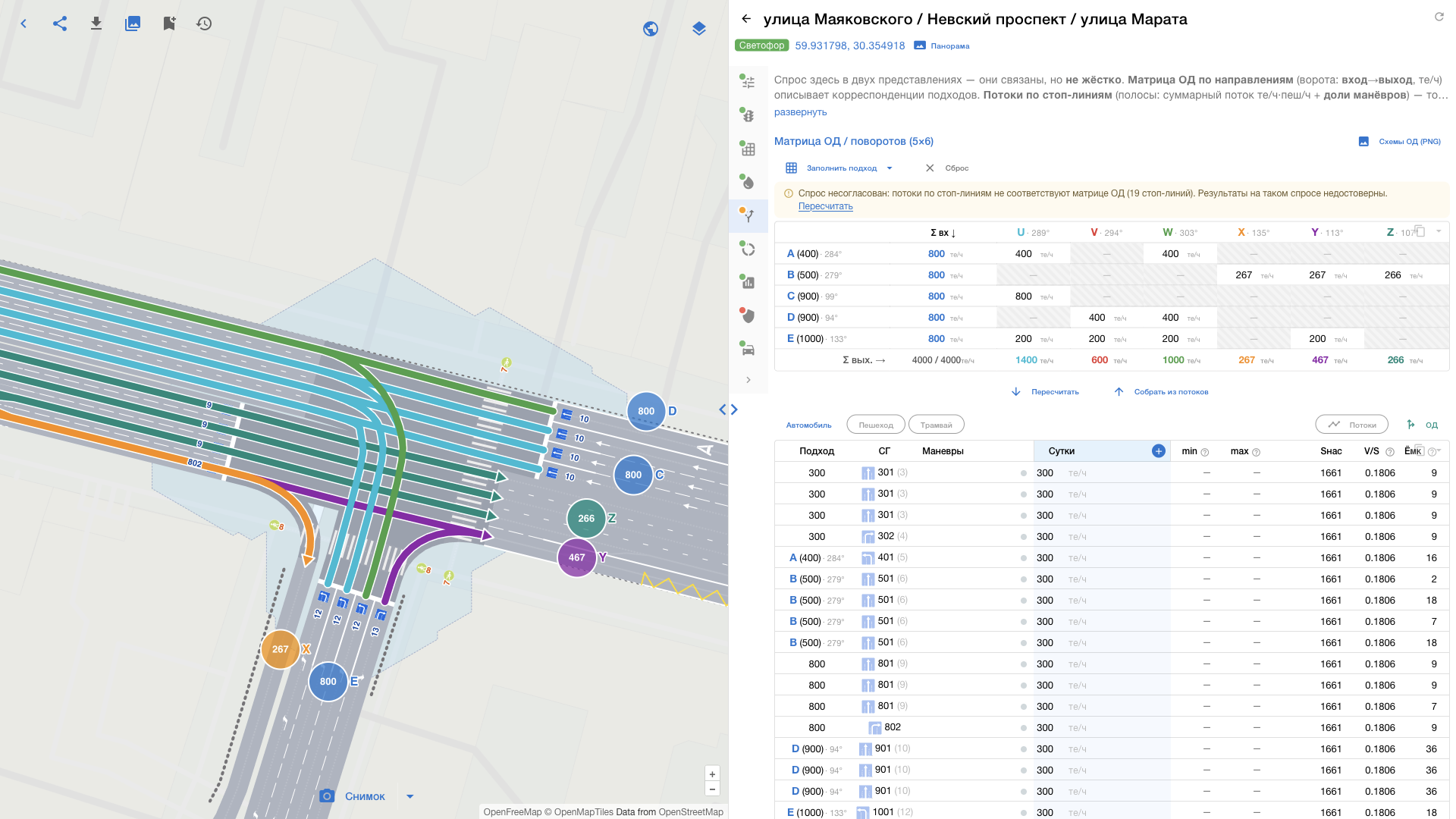
Заголовок: «Матрица ОД / поворотов (N×M)». Строки — ворота входа, столбцы — ворота выхода; у каждых ворот показаны буква, номер подхода и азимут (например, «А (подход 1) · 275°»).
| Элемент | Назначение |
|---|---|
| Ячейки матрицы | Спрос «вход → выход», те/ч. Недостижимые пары помечены «—» с подсказкой «Нет проезда между этими воротами» |
| Σ вх ↓ / Σ вых. → | Суммы по строкам и столбцам; при расхождении — предупреждение «Σ входов (…) ≠ Σ выходов (…) — дисбаланс ячеек матрицы» |
| «Заполнить подход» | Быстрое заполнение строки типовым значением из списка |
| «Сброс» | Очистка матрицы |
| «Пересчитать» | Прямой пересчёт: распределяет спрос матрицы по сети и проставляет интенсивности и доли манёвров на всех стоп-линиях, включая внутренние |
| «Собрать из потоков» | Обратный пересчёт: собирает матрицу ворот из интенсивностей и долей манёвров. Результат — «Собрано из потоков (N ячеек)»; при потерях — «…не доехало: N те/ч» |
| «Схемы ОД (PNG)» | Открывает окно картограмм ОД: обзор всех вееров и отдельная картинка на каждый вход |
4.13.2. Программы (периоды) регулирования
Управление программами вынесено в заголовки столбцов таблицы потоков: имя программы редактируется прямо в заголовке, кнопка «×» удаляет программу (если их больше одной), кнопка «+» в последнем столбце добавляет новую. Первая программа по умолчанию называется «Сутки», последующие — «Период 2», «Период 3» и т. д. Активная программа выделена; именно по ней считаются результаты, безопасность и симуляция.
4.13.3. Фильтры и слои
Кнопки типов транспорта (Автомобиль, Пешеход, Трамвай) фильтруют строки таблицы. Кнопка «Потоки» включает слой карты, где толщина подходного ребра соответствует потоку V, а цвет — нагрузке V/S. Кнопка «ОД» показывает на карте потоки всех ворот сразу (стрелки и кружки с суммами).
4.13.4. Таблица потоков по стоп-линиям
Столбцы: Подход, СГ, Маневры (доли лево/прямо/право в процентах с контролем суммы Σ = 100 %), по одному столбцу на каждую программу регулирования (интенсивность, те/ч, пеш/ч или тр/ч), min и max (необязательный референсный интервал нагрузки для исследования цикла), Sнас, V/S, Ёмк (ёмкость накопителя с подсказкой о длине участка и габарите ТС). Строка итога — «Σ по стоп-линиям» по каждой программе.
Кнопка «Заполнить из базовых» заполняет таблицу значениями из блока «Базовые параметры»: Авто (те/ч), Трамвай (тр/ч), Пешеходы (пеш/ч), Доля лево (%), Доля право (%).
Фокус в поле подсвечивает соответствующие маршруты на карте.
4.14. Вкладка 6 — «Фазы и цикл»
Ядро расчёта: состав фаз, кольцо программы, длина цикла, режим промежуточного такта и — при необходимости — уставки вызывного управления. Доступна только для регулируемых перекрёстков.
Вверху вкладки: полоса вкладок программ регулирования (с зелёным или серым буллетом готовности), кнопка «Очистить», а для программы, у которой фазы ещё не заданы, — предложение «Скопировать с «‹программа›»».
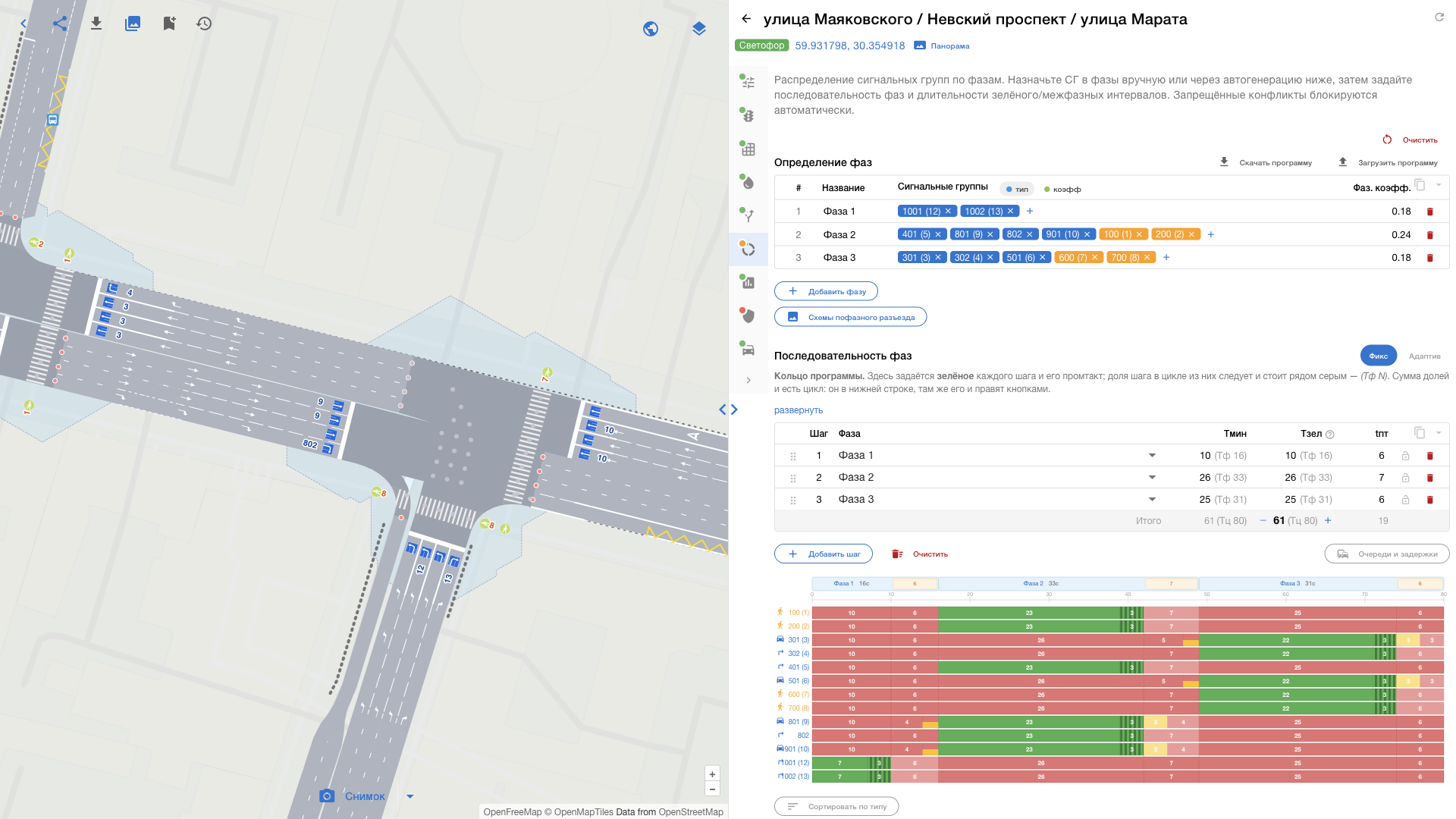
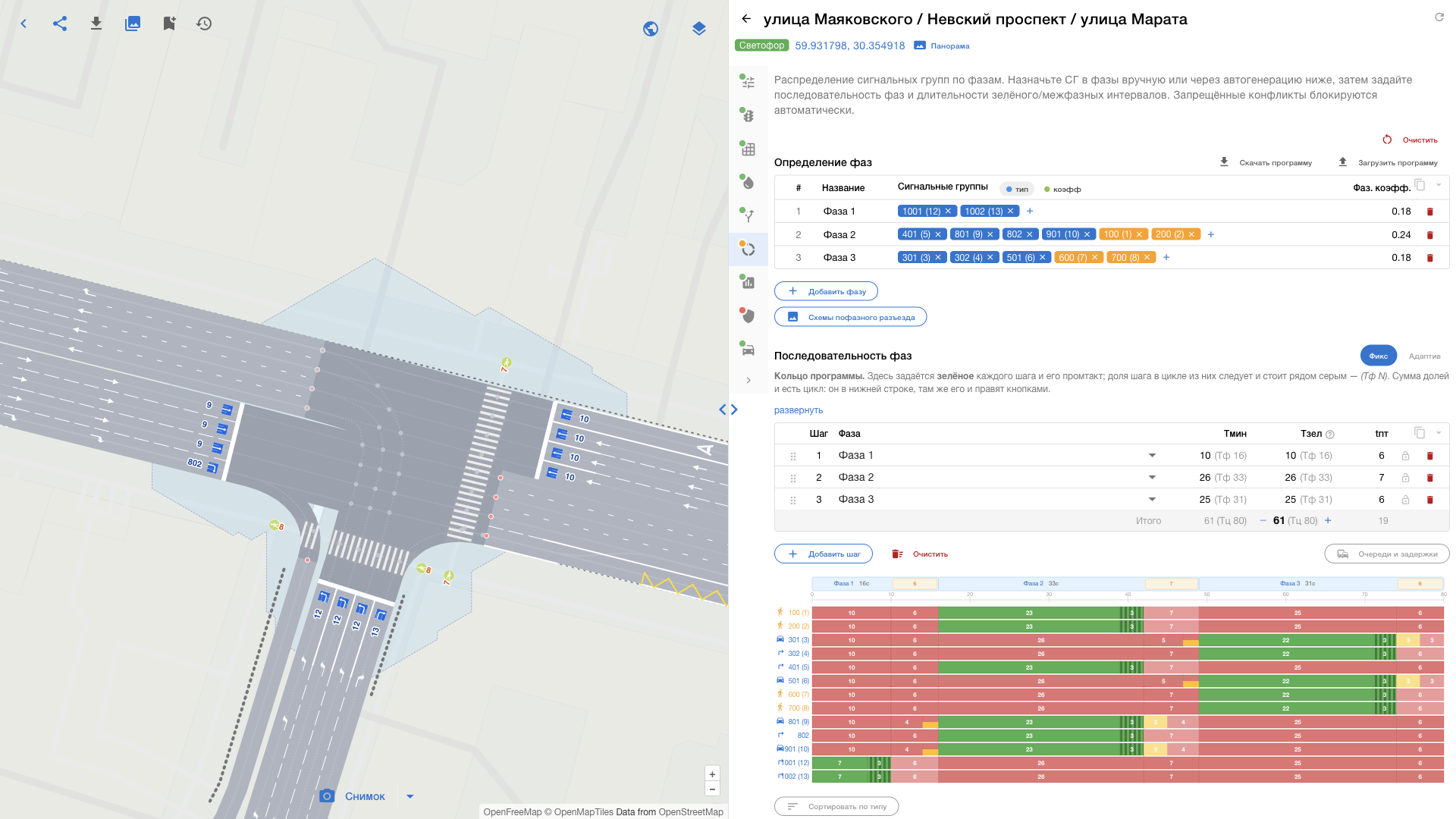
4.14.1. Определение фаз
Таблица фаз со столбцами Фаза (номер), Название, Сигнальные группы, Фаз. коэфф. и кнопкой удаления строки.
- Сигнальные группы назначаются бейджами: кнопка «+» открывает список доступных групп; группы, конфликтующие с уже назначенными запрещённым конфликтом, помечены значком запрета и подсказкой «Конфликт с СГ …». Щелчок по бейджу убирает группу из фазы.
- Переключатель окраски бейджей: «тип» (по типу транспорта) либо «коэфф» (по фазовому коэффициенту V/S, с числом в скобках).
- Под таблицей — «Нераспределённые СГ:» и кнопки «Добавить фазу», «Схемы пофазного разъезда».
- Кнопки «Скачать программу» и «Загрузить программу» над таблицей — обмен отдельной программой файлом (п. 4.19).
Модальное окно «Схемы пофазного разъезда» показывает картограмму каждой фазы с подписью «‹название› (СГ: …)», кнопки «Скачать все PNG» и «Закрыть».
4.14.2. Последовательность фаз (кольцо программы)
Заголовок — «Последовательность фаз»; справа две кнопки-пилюли, выбирающие способ управления перекрёстком в этой программе:
| Кнопка | Что означает |
|---|---|
| Фикс | Фиксированная программа: длительности заданы жёстко, вызывное управление выключено |
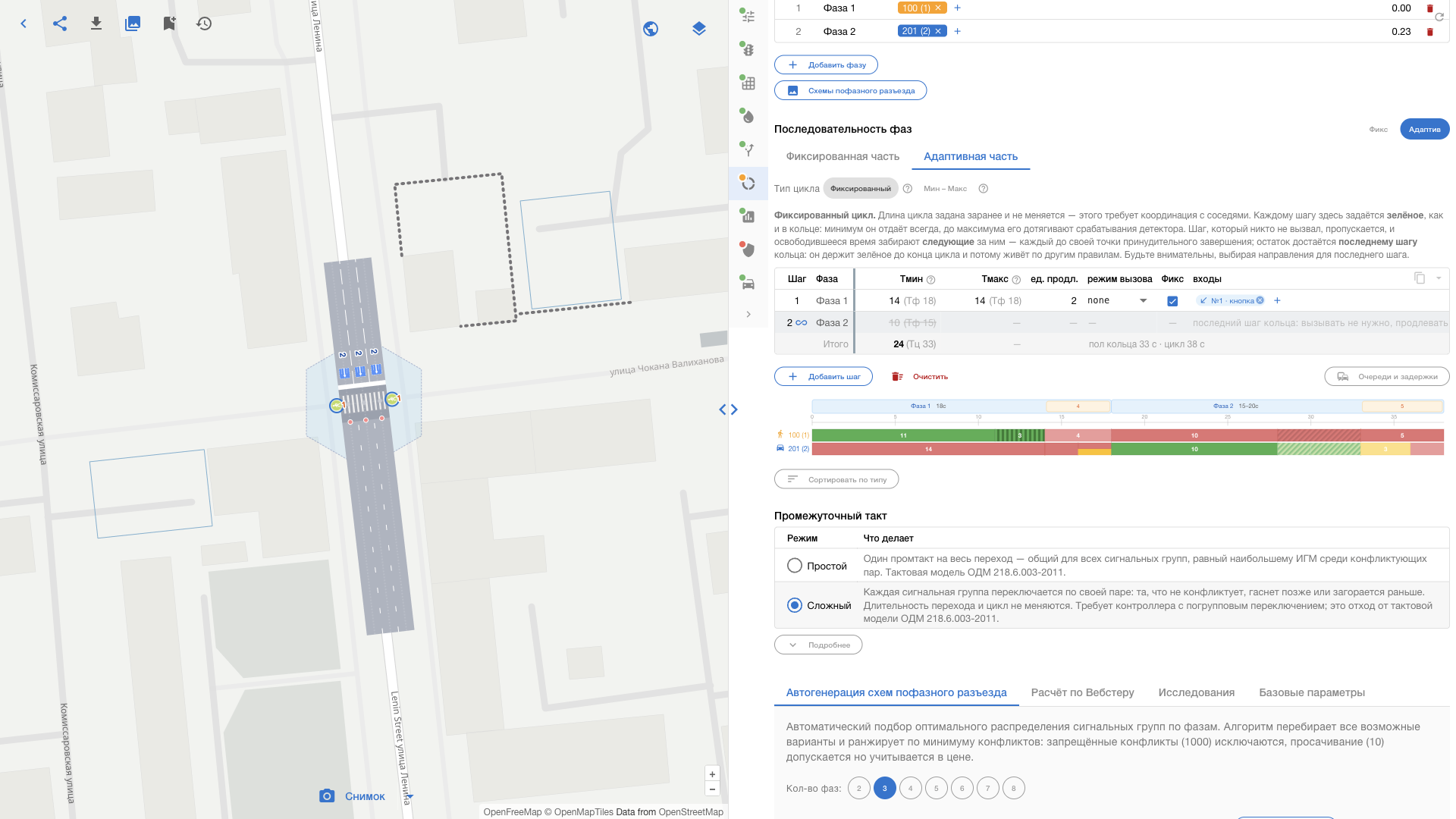
| Адаптив | Вызывное (адаптивное) управление включено; появляется вторая, адаптивная таблица |
При включённом адаптиве таблица кольца делится на две вкладки — «Фиксированная часть» и «Адаптивная часть» (на ярлыке второй показывается число предупреждений).
Фиксированная часть. Пояснение: здесь задаётся зелёное каждого шага и его промтакт; доля шага в цикле следует из них и стоит рядом серым — (Тф N); сумма долей и есть цикл. Разворачиваемое пояснение добавляет, что эта же таблица служит резервной программой на случай отказа адаптива.
| Столбец | Содержимое / действие |
|---|---|
| Маркер перетаскивания | Перетаскиванием строки меняется порядок шагов кольца |
| Шаг | Номер шага |
| Фаза | Выбор фазы из списка |
| Тмин норм. | Нормативный минимум зелёного шага (расчётный, только чтение); в подсказке — расчёт, для пешеходных фаз с указанием скорости пешехода и запаса |
| Тзел | Вводимое зелёное шага; серым рядом — доля шага в цикле |
| tпт | Промежуточный такт шага; подсказка показывает расчёт по матрице межзелёных |
| Удаление | Удаляет шаг |
| Строка «Итого» | Суммы; в правой части — длина цикла и кнопки −/+ для её подстройки: шаг 1 с, с Shift — 5 с |
Если матрица межзелёных не заполнена, выводится предупреждение: «Данные IGM отсутствуют — откройте вкладку «3. IGM» для расчёта межзелёных интервалов. Промтакты не заполнены.»
Под таблицей — кнопки «Добавить шаг», «Очистить» и тумблер «Очереди и задержки» (слой карты).
Адаптивная часть (только при включённом адаптиве). Структурой кольца эта таблица не владеет: порядок и состав шагов правятся только в фиксированной части.
Над таблицей — переключатель «Тип цикла»:
| Значение | Что означает |
|---|---|
| Фиксированный | Длина цикла задана заранее и не меняется (нужен при координации с соседними объектами). Невызванная фаза пропускается, освободившееся время забирают следующие за ней шаги — каждый до своей точки принудительного завершения; остаток достаётся последнему шагу кольца, который держит зелёное до конца цикла |
| Мин – Макс | Заданной длины цикла нет: каждый шаг берёт свой минимум и тянется срабатываниями детектора до максимума; невызванный шаг не включается вовсе. Цикл гуляет между суммой минимумов и суммой максимумов |
| Столбец | Содержимое / действие |
|---|---|
| Шаг | Номер шага; здесь же значок предупреждения по шагу и значок «последний шаг кольца» |
| Фаза | Название фазы (текстом, не редактируется) |
| Тмин | Минимальный основной такт — зелёное, которое шаг отдаёт всегда; серым — доля вместе с промтактом |
| Тмакс | Потолок зелёного шага; серым — доля вместе с промтактом |
| ед. продл. | На сколько секунд одно срабатывание детектора продлевает зелёное |
| режим вызова | «только по вызову», «всегда, держит минимум», «всегда, держит до максимума», «пешеходный вызов»; у каждого значения своя подсказка |
| Фикс | Фиксация вызова: заявка помнится до обслуживания, даже если вход отпустили |
| входы | Привязанные детекторы и кнопки в виде чипов; кнопка «+» привязывает вход из списка кандидатов, крестик на чипе снимает привязку |
| Строка «Итого» | Суммы минимумов и максимумов; для свободного цикла — «цикл гуляет N…M с», для фиксированного — «пол кольца N с · цикл M с» |
У последнего шага кольца при фиксированном цикле поля «Тмакс», «ед. продл.», «режим вызова» и «Фикс» заменены прочерком с пояснением: он держит зелёное до границы цикла и кончается по ней, вызывать и продлевать его нечем.
Предупреждения в строке (значок «внимание») сообщают, что шаг ничем не вызывается и будет пропускаться, либо что ему нечем тянуть зелёное, либо что минимальный такт с промтактом не помещается в долю.
Меню чипа входа (щелчок по чипу) состоит из двух частей:
| Часть | Пункты |
|---|---|
| В этой программе | Действие входа — «вызывает», «продлевает», «вызывает и продлевает»; «задержка зачёта, с»; «протяжка присутствия, с»; «снять с шага» |
| На перекрёстке — во всех программах | «привязка к СГ» (с кнопкой «вернуть выведенную из карты»); «исключить вход из проекта» |
4.14.3. Сигнальная диаграмма
Под таблицей кольца строится сигнальная диаграмма: горизонтальные полосы сигнальных групп по времени цикла. Фазу можно выбрать щелчком, а её длительность — изменить растягиванием. Кнопка «Сортировать по типу» меняет порядок групп на диаграмме.
4.14.4. Промежуточный такт
Блок под диаграммой. Таблица режимов со столбцами «Режим» и «Что делает»:
| Режим | Что делает |
|---|---|
| Простой | Один промтакт на весь переход, общий для всех сигнальных групп, равный наибольшему ИГМ среди конфликтующих пар. Тактовая модель ОДМ 218.6.003-2011 |
| Сложный | Каждая сигнальная группа переключается по своей паре: не конфликтующая гаснет позже или загорается раньше. Длительность перехода и цикл не меняются. Требует контроллера с погрупповым переключением |
При выборе сложного режима выводится сводка «Сложный режим даёт +N с зелёного для M сигнальных групп»; если для конфликтующей пары ячейка межзелёных не заполнена, переход откатывается на простой режим с сообщением «Погрупповой режим не применён: не заполнены ячейки ИГМ для пар …».
Таблица «Расписание переходов» показывает по каждому переходу «‹фаза› → ‹фаза›»: столбцы СГ, Переключение (гаснет / загорается), Связывающая пара, Доп. зелёный, с. Наведение подсвечивает пару на карте; кнопка правки открывает соответствующую ячейку на вкладке «IGM».
4.14.5. Подпанели вкладки
Внизу вкладки — четыре подпанели.
«Автогенерация схем пофазного разъезда». Автоматический подбор распределения сигнальных групп по фазам: система предлагает варианты и ранжирует их по числу и тяжести неразрешённых конфликтов — запрещённый конфликт весит существенно больше, чем просачивание. Параметры: «Кол-во фаз:», флажки «Разрешать фазы из 1 СГ» и «Выделенная пешеходная фаза». Кнопки «Сгенерировать», «Сбросить», «Применить». Для каждого варианта показываются число неразрешённых конфликтных точек, цена и справочная оценка по Вебстеру (цикл / Y / средняя задержка / LOS / макс. V/C). При избыточном числе фаз — «Такое кол-во фаз избыточно для данной структуры перекрёстка». В режиме просмотра — «Автоматический подбор фаз недоступен в режиме просмотра».
«Расчёт по Вебстеру». Кнопка «Рассчитать» вычисляет оптимальный цикл по формуле Тц = (A·L + B) / (1 − Y) и распределяет зелёное; таблица показывает по фазам Tзел, tпт, Tфаз и итог. Кнопки «Применить» (перенести в кольцо) и «Сбросить». Сообщения об ошибках: «Все фазовые коэффициенты = 0…», «перекрёсток перегружен, расчёт по Вебстеру невозможен…», «Не удалось рассчитать цикл…». Если результат ограничен, к нему добавляется пометка «(ограничен Тц макс)» либо «→ N сек (скорр. Тмін)».
«Исследования». Кнопки «Запустить исследование» и «Очистить»; два графика:
- «Пропускная способность перекрёстка» — при фиксированном цикле и текущем распределении зелёного; столбец затемняется при перегрузке (x ≥ 1), красная линия — средняя задержка.
- «Исследование загрузки различными циклами» — при фиксированных интенсивностях длина цикла последовательно меняется в рабочем диапазоне; чёрная линия — утилизация зелёного (E), красная пунктирная — оптимум Вебстера (E = 1), отмечены Тцмін и текущий цикл.
Под графиками — текстовые выводы: предельная пропускная способность по группам, насыщение, запас, фиксированные потери, предел пропускной способности, минимум задержки, оптимум Вебстера, ограничение Тцмін, текущий режим и вывод о загрузке.
«Базовые параметры» (для фаз): Тц макс (сек), Тмин фазы (сек), Запас Тмин пеш (сек), Длина ТС (м), Дистанция (м), A (числитель), B (числитель).
4.15. Вкладка 7 — «Результаты»
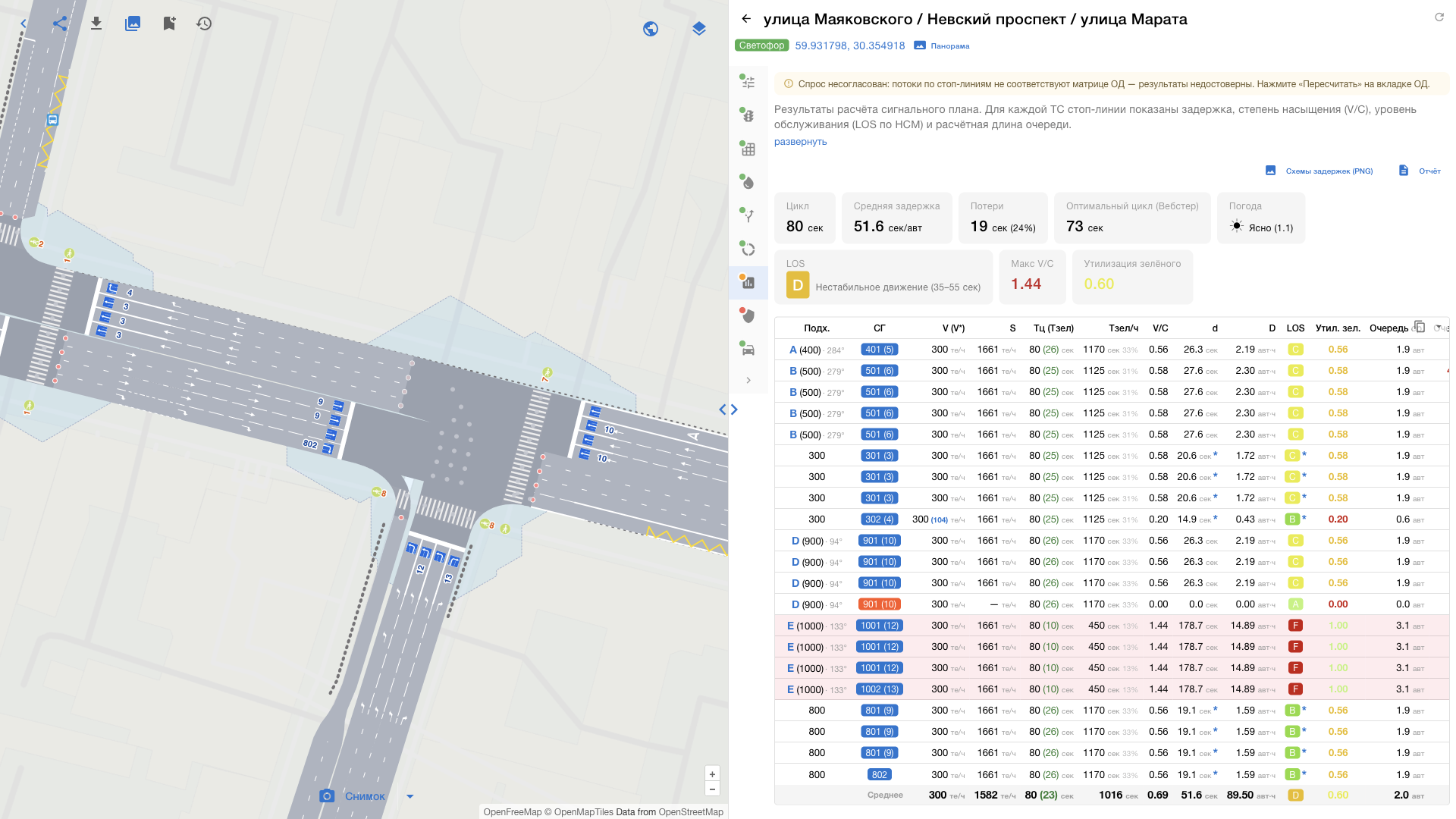
Итоговые показатели по стоп-линиям для выбранной программы регулирования. Вверху — полоса вкладок программ и кнопки «Схемы задержек (PNG)» и «Отчёт».
Сводка (карточки): Цикл, Средняя задержка, LOS, Макс V/C, Утилизация зелёного, Потери, Оптимальный цикл (Вебстер), Тцмін, Предельная нагрузка, Запас нагрузки, Узкое место: СГ N, Погода. У каждой величины подсказка с формулой и смыслом.
Таблица результатов по стоп-линиям:
| Столбец | Содержание |
|---|---|
| Подх. | Подход |
| СГ | Сигнальная группа (номер модели и контроллера) |
| V (V*) | Интенсивность; для внутренних стоп-линий суперкластера вторым числом показан спрос, учитывающий возможности вышестоящих сигналов |
| S | Поток насыщения; при разрешённом манёвре — значок предупреждения с рекомендацией HCM |
| Тц (Тзел) | Цикл и эффективное зелёное |
| Тзел/ч | Суммарное зелёное время в час и его доля |
| V/C | Степень насыщения |
| d | Средняя задержка на автомобиль (HCM 2010) |
| D | Суммарная задержка потока |
| LOS | Уровень обслуживания A–F |
| Утил. зел. | Утилизация зелёного |
| Очередь ср. / Очередь макс. | Средняя и максимальная длина очереди; при превышении ёмкости накопителя — предупреждение |
Строки внутренних стоп-линий суперкластера помечены звёздочкой с пояснением, какими группами они питаются. Наведение на строку подсвечивает маршруты стоп-линии на карте цветом LOS. Ниже — тумблеры слоёв карты «Задержки по подходам» и «Очереди и задержки», сигнальная диаграмма программы (та же, что на вкладке «Фазы и цикл») и переключатель «Сортировать по типу», меняющий порядок сигнальных групп на диаграмме.
Если фазы не заданы — подсказка «Задайте фазы и длительности на вкладке «Фазы и цикл»»; если заданы, но длительности нулевые — «Длительности фаз не заданы — укажите «Tфаз» в таблице «Последовательность фаз»…».
«Схемы задержек (PNG)» открывает окно картограмм задержек по подходам. «Отчёт» открывает страницу отчёта (п. 4.18); в режиме просмотра кнопка заблокирована.
4.16. Вкладка 8 — «Безопасность»
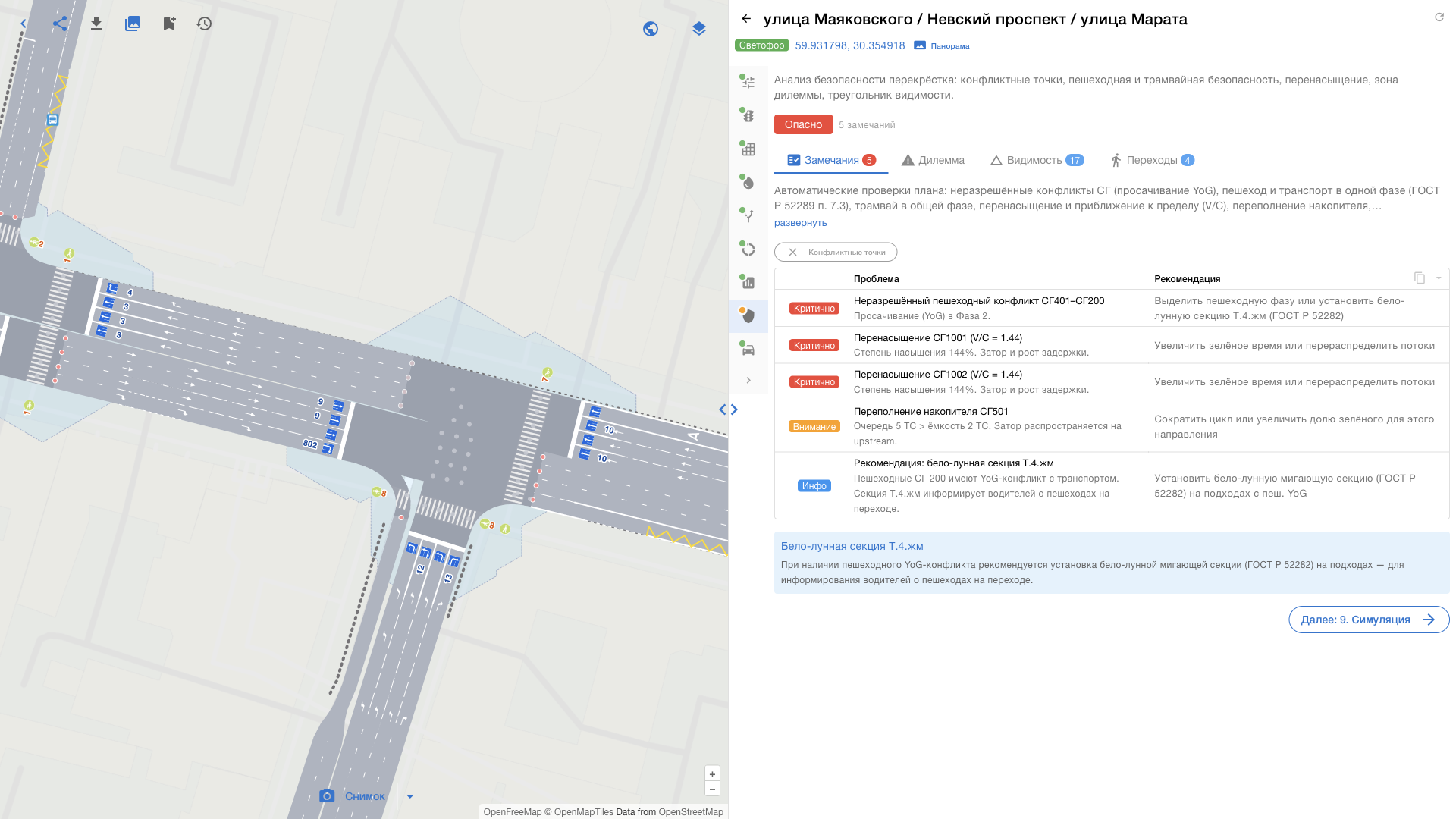
Аудит принятого решения для выбранной программы. Вверху — бейдж итоговой оценки («Безопасно» / «Внимание» / «Опасно») и число замечаний. Далее — четыре подвкладки со счётчиками:
| Подвкладка | Содержимое |
|---|---|
| Замечания | Таблица: Серьёзность (Критично / Внимание / Инфо), Проблема, Рекомендация. Щелчок по строке подсвечивает конфликтующую пару на карте. Тумблер слоя «Конфликтные точки». При отсутствии замечаний — «Критических замечаний не выявлено». Отдельным блоком — рекомендация «Бело-лунная секция Т.4.жм» при наличии пешеходного просачивания |
| Дилемма | Тумблер слоя «Зона дилеммы» и таблица по подходам: Подх., СГ, ПТ, ширина пересечения W, расстояние проезда Xc, расстояние остановки Xs, Зона. Формулы Xc, Xs и зоны показываются с подстановкой чисел. При отсутствии — «Зоны дилеммы отсутствуют…» |
| Видимость | Кнопки слоёв по расчётным скоростям («Видимость V=40», 50, 60 и фактическая, если она выше), переключатель «Покрытие:» — «Сухо (L=3.06+0.127·V)» / «Мокро (L=3.06+0.17·V)», таблица: Подх., ТС, Пеш., фактическая скорость V, и по столбцу на каждую расчётную скорость — «длинный катет / короткий катет, м» |
| Переходы | Тумблер слоя «Пешеходные переходы» и таблица ожидания пешеходов: Подх., Пеш. СГ, Длина, Интенс., Цикл, Зелёное, Ожид. сред., Ожид. макс.. Серьёзность замечания определяется по максимальному ожиданию: чем дольше пешеход ждёт зелёного, тем выше уровень — инфо, внимание либо критично. Наведение подсвечивает переход на карте |
Виды автоматических замечаний (формулировка заголовка в таблице):
- неразрешённый конфликт сигнальных групп (просачивание в фазе);
- пешеход и транспорт в одной фазе — требуется отдельная фаза (ГОСТ Р 52289 п. 7.3);
- рекомендация бело-лунной секции Т.4.жм (ГОСТ Р 52282);
- трамвай в одной фазе с конфликтующим транспортом;
- перенасыщение направления (V/C ≥ 1) и приближение к пределу (малый запас нагрузки);
- переполнение накопителя (очередь больше ёмкости);
- данные межзелёных не заполнены;
- недостаточный промежуточный такт на переходе;
- сложный промтакт не применён на переходе;
- расхождение переключений на подходе (при сложном промтакте);
- высокая скорость подхода при конфликте-просачивании.
У каждого замечания — серьёзность и рекомендация.
4.17. Вкладка 9 — «Симуляция»
Встроенная микросимуляция выбранного перекрёстка на введённых данных и текущей программе.
Границы модели (свёрнутое пояснение вверху вкладки, приводится как есть):
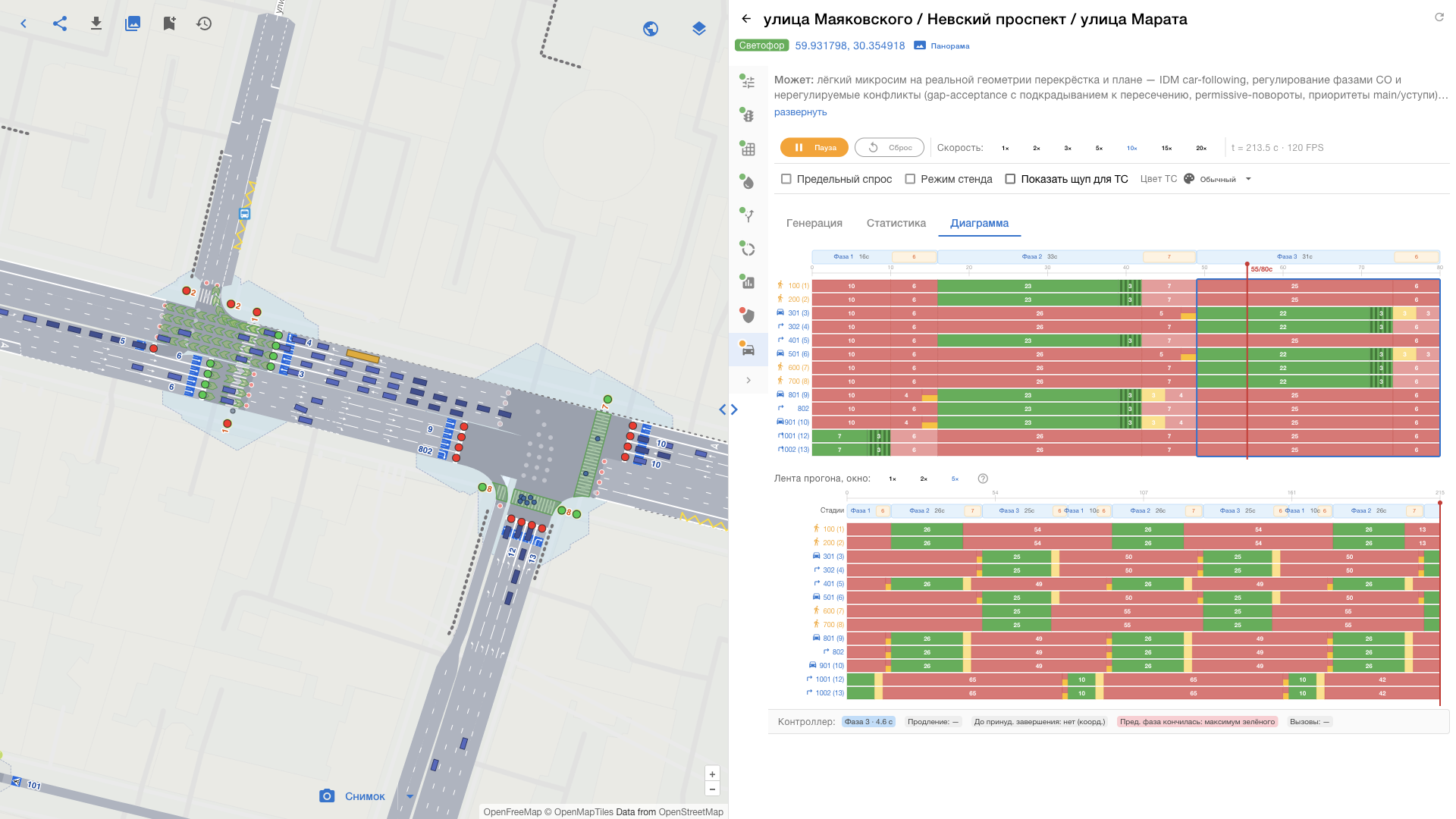
- Может: лёгкий микросим на реальной геометрии перекрёстка и плане — следование за лидером (IDM), регулирование фазами светофорного объекта и нерегулируемые конфликты (принятие интервала с подкрадыванием к пересечению, разрешённые повороты, приоритеты «главная/уступи»), трамваи не выезжают на перекрёсток в конце зелёного, автобусы с остановкой в кармане и просачиванием потока мимо, пешеходы на переходах с гейтом по сигналу, суперкластеры (сквозные маршруты), смена полос у накопителя, управляемая генерация спроса по матрице ОД.
- Не может: нет перестроений, смена полос детерминирована и только в зоне накопления перед стоп-линией, нет обгона и объезда препятствий.
Дополнительно: распределения задержек и очередей во времени в интерфейс пока не выводятся — доступна агрегатная таблица метрик по стоп-линиям и лента прогона.
Панель управления:
| Элемент | Назначение |
|---|---|
| Начать / Пауза / Возобновить / Сброс | Управление прогоном |
| Скорость: | Ускорение модельного времени: 1×, 2×, 3×, 5×, 10×, 15×, 20× |
| t = … с · … FPS | Модельное время и частота кадров |
| Предельный спрос | Спец-режим: легковые насыщают все направления — для измерения фактического потока насыщения. Применяется со следующего «Начать» |
| Режим стенда | Нулевой спрос: ни одна машина и ни один пешеход не генерируются, все вызовы и продления подаются вручную через входы и пешеходные кнопки |
| Показать щуп для ТС | Отладочный антиколлизионный «щуп» перед транспортным средством |
| Цвет ТС | Режим окраски: Обычный, По причине остановки, По задержке (LOS), По скорости; рядом — соответствующая легенда |
Запуск блокируется с пояснением, если: не заполнена матрица ОД ворот; не задана программа регулирования; нет данных перекрёстка; либо при включённом вызывном управлении не сходятся уставки (не заполнены уставки фазы; максимум зелёного больше цикла; минимальный такт не помещается в долю; в свободном режиме ни одному шагу не задан постоянный вызов; кольцо не влезает в цикл).
Подвкладка «Генерация». Таблица маршрутов генерации спроса: Подход, Тип, СГ, λ (интенсивность генерации), мин, макс, Груз%, Авт%, Сген. (сгенерировано за прогон), Искл. (исключить маршрут). Кнопка «Пересчитать λ» перераспределяет интенсивность по оставшимся маршрутам той же пары ворот или подхода, сохраняя суммарный въезд.
Подвкладка «Статистика». Карточки по типам участников (Авто, Автобус, Трамвай, Пешеход) и таблица по стоп-линиям: Подход, СГ, Спрос, Проехало, Поток насыщ. (измеренный), Задержка, Остан., Прогрес., Ср. скор., LOS, Утил. зел., Очередь ср., Очередь макс. Подход, спрос на который физически не доезжает из-за ограничений вышестоящей сети, помечается отдельно с пояснением, что аналитические V/C и задержка на вкладке «Результаты» для него завышены. В режиме «Предельный спрос» выводится бейдж-предупреждение, что это не обычный прогон спроса.
Подвкладка «Диаграмма» (только для регулируемых перекрёстков). Сигнальная диаграмма программы с бегунком текущей секунды цикла, под ней — «Лента прогона»: три яруса на одной оси времени прогона — стадии с причинами завершения (разрыв интервала, максимум зелёного, принудительное завершение, пропуск, координированная до конца цикла), фактические цвета сигнальных групп и входы (0/1). Мини-кнопки входов позволяют подать импульс (щелчок — одно событие, как нажатие пешеходной кнопки) или удерживать вход поднятым (нажать и держать — как транспортное средство, стоящее в зоне детектора).
Диагностика контроллера — строка чипов внизу вкладки, видимая на любой подвкладке: активная фаза и длительность текущего отрезка, Продление, Удержание, До принуд. завершения, Пред. фаза кончилась (причина), Вызовы, Пропущены.
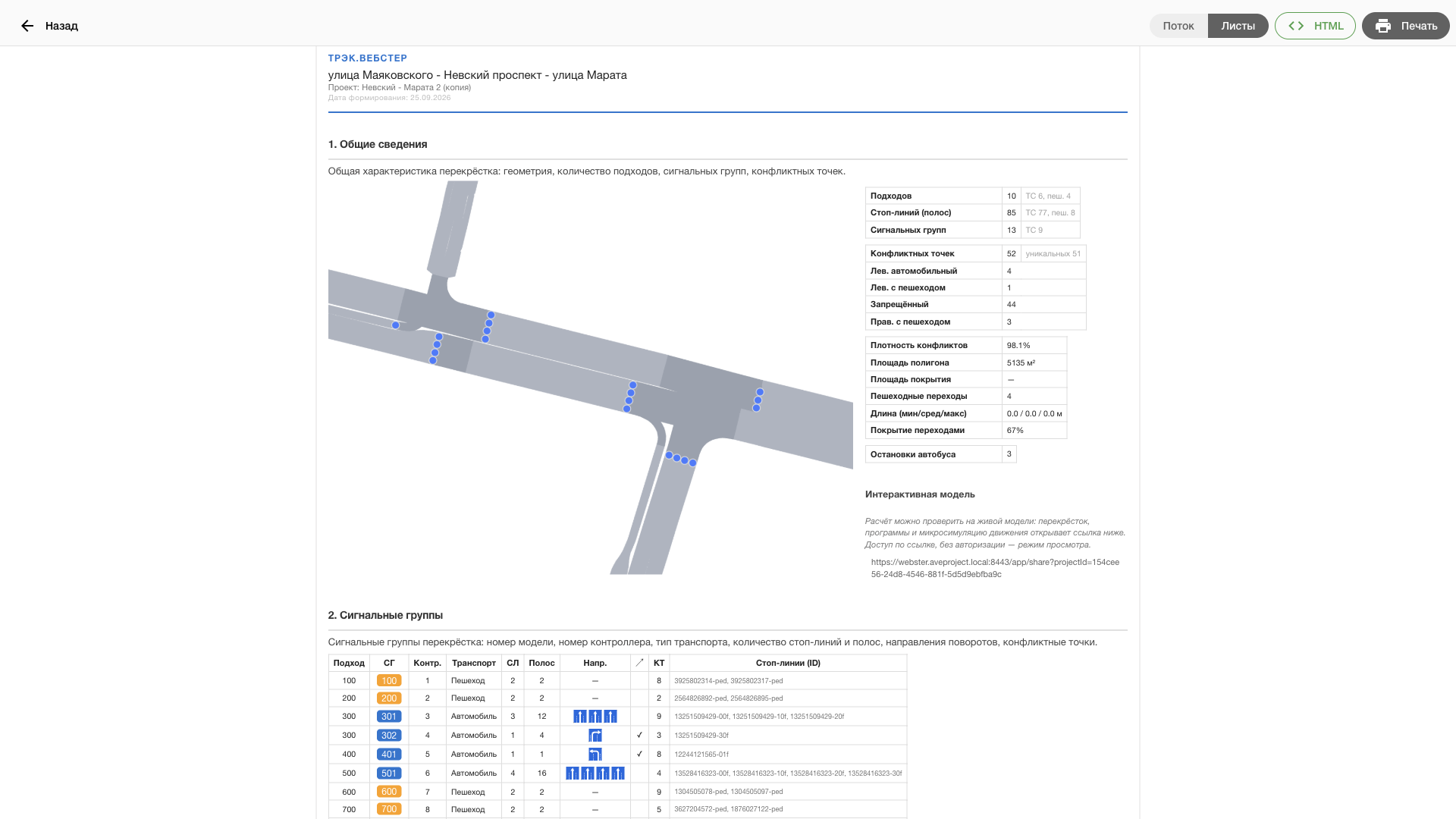
4.18. Страница отчёта
Открывается кнопкой «Отчёт» на вкладке «Результаты». Верхняя панель (не печатается): «Назад», индикатор построения картограмм («Картограммы: N из M»), HTML (сохранить самодостаточный HTML-файл), «Печать» (печать средствами браузера, в том числе сохранение в PDF).
Структура отчёта:
| Раздел | Содержимое |
|---|---|
| Шапка | Наименование продукта, проект, перекрёсток, дата формирования |
| 1. Общие сведения | Схема перекрёстка, состав (подходы, стоп-линии, сигнальные группы), конфликтные точки по типам, геометрия и окружение, погодные условия |
| 2. Сигнальные группы | Номер модели и контроллера, транспорт, стоп-линии, полосы, направления, конфликтные точки, идентификаторы стоп-линий |
| 3. Межзелёные интервалы (IGM) | Полная матрица с легендой; примечание о расчёте по ОДМ 218.6.003-2011 |
| 4. Потоки насыщения | Все коэффициенты, формула и итоговый S по стоп-линиям |
| Треугольники видимости | Таблица и картограммы; раздел общий, так как от программы регулирования не зависит |
| Программа N: ‹имя› (по каждой программе) | Матрица ОД ворот и картограммы; потоки; фазы и цикл (пофазный разъезд, сигнальная диаграмма, режим промежуточного такта, потерянное время); результаты с картограммой задержек по подходам; анализ очередей с картограммой; безопасность; исследование цикла |
| Сравнение периодов | Сводные показатели по каждой программе (при нескольких программах) |
| Интерактивная модель | Ссылка на проект в режиме просмотра — «доступ по ссылке, без авторизации» |
| Методика расчёта | Формулы и параметры: межзелёные интервалы, поток насыщения, оптимальный цикл по Вебстеру, задержка HCM 2010, длина очереди, LOS, промежуточный такт, матрица ОД, безопасность и видимость |
| Подвал | «Сформировано в ПО ТРЭК.Вебстер», дата, ссылка на проект |
4.19. Обмен файлами: проект и программа
| Что | Откуда | Формат | Поведение |
|---|---|---|---|
| Скачать проект | Плавающая кнопка на рабочем экране | Файл JSON вида webster-‹имя›.project.json |
Выгружается весь проект: настройки всех перекрёстков, матрицы, потоки, межзелёные, фазы, уставки |
| Загрузить проект | Плавающая кнопка на рабочем экране | Тот же файл | Перед заменой показывается сводка: «В файле кластеров: N. В текущем проекте: M. Совпадает: K.» и предупреждение, что настройки перекрёстков, которых нет в файле, будут сброшены. Подтверждение: «Заменить текущий проект данными из файла? Несохранённые изменения будут потеряны…». После загрузки — «Проект загружен в редактор — сохраните, чтобы применить» |
| Скачать программу | Вкладка «Фазы и цикл», над таблицей фаз | Файл JSON вида webster-program-‹перекрёсток›.json |
Выгружается программа регулирования текущего перекрёстка |
| Загрузить программу | Вкладка «Фазы и цикл» | Тот же файл | Проверяется принадлежность файла тому же перекрёстку; файл, выгруженный с другого перекрёстка, отклоняется с соответствующим сообщением; показывается источник («Файл выгружен с бэйка …, ‹дата›») и предупреждения о том, что в перекрёстке нет таких сигнальных групп, стоп-линий или входов. Подтверждение заменяет планы перекрёстка |
Загрузка файлов недоступна в режиме просмотра.
4.20. Сквозные элементы интерфейса
- Копирование таблиц. У каждой таблицы при наведении в углу появляется кнопка копирования: «Без стилей (структура)» или «Со стилями (цвета)» — для вставки в табличный или текстовый редактор. Сообщения: «Таблица скопирована» / «Таблица скопирована (со стилями)» / «Не удалось скопировать в буфер».
- Ячейка «Подход». Единый формат во всех таблицах: буква ворот и номер подхода, с учётом типа транспорта.
- Навигация по таблицам с клавиатуры. Стрелки перемещают фокус между полями ввода таблицы (вверх/вниз — по строкам того же столбца, влево/вправо — по полям строки), не изменяя при этом числовое значение.
- Свёрнутые пояснения. У вводных текстов вкладок «Потоки / ОД», «Результаты», «Безопасность», «Симуляция», «Генерация» и у резервного пояснения кольца есть ссылки «развернуть» / «свернуть».
- Статус сохранения и баннер конфликта версий — см. п. 4.5.
4.21. Порядок выполнения операций
Операции описаны по шаблону ГОСТ Р 59795-2021 п. 6.4.6.
Операция 1. Создание проекта на подготовленной геомодели
| Поле | Содержание |
|---|---|
| Наименование | Создание проекта расчёта светофорного регулирования |
| Условия выполнения | Пользователь вошёл в систему и имеет роль редактора либо администратора; известна ссылка или идентификатор бэйка (получается в ТРЭК.Основание) |
| Подготовительные действия | Открыть список проектов; в развилке «Новый проект — с чего начать?» выбрать карточку «Загрузить свой бэйк» |
| Основные действия | 1. Вставить ссылку в поле «Ссылка на бэйк». 2. Ввести «Название проекта». 3. Нажать «Создать проект» |
| Заключительные действия | Дождаться открытия рабочего экрана и загрузки перекрёстков (индикатор «Загрузка данных перекрёстков…» гаснет, появляется заголовок «Перекрёстки (N)») |
| Расходуемые ресурсы | Загрузка геометрии занимает от нескольких секунд до десятков секунд в зависимости от размера территории; данные загружаются в браузер целиком |
Альтернативы: карточка «Пройти весь путь самому» создаёт проект на готовой геомодели из витрины одним нажатием «+»; карточка «Посмотреть готовый проект» создаёт копию готового проекта («Копия создана — она ваша, правьте как хотите»).
Операция 2. Расчёт светофорного объекта
| Поле | Содержание |
|---|---|
| Наименование | Расчёт режима работы светофорного объекта на перекрёстке |
| Условия выполнения | Проект открыт, перекрёсток регулируемый, есть права на правку (иначе доступен только просмотр результатов) |
| Подготовительные действия | На уровне 1 нажать «Расчёт» на карточке нужного перекрёстка |
| Основные действия | 1. «1. Общие» — проверить сводку геометрии. 2. «2. Сигнальные группы» — проверить разбивку, заполнить столбец «СГ (контроллер)». 3. «3. IGM» — проверить базовые параметры, при необходимости нажать «Заполнить из базовых», проверить, что нет ячеек вне диапазона 3–30 с. 4. «4. Потоки насыщения» — выбрать источник коэффициентов и погоду, скорректировать коэффициенты, учесть подсказки по разрешённым манёврам. 5. «5. Потоки / ОД» — задать спрос: заполнить матрицу ОД и нажать «Пересчитать» либо ввести интенсивности и доли манёвров по стоп-линиям вручную; при необходимости добавить программы регулирования кнопкой «+» в заголовке таблицы. 6. «6. Фазы и цикл» — сформировать фазы (вручную либо подпанель «Автогенерация» → «Сгенерировать» → «Применить»), собрать кольцо («Сгенерировать» или «Добавить шаг»), задать зелёное каждого шага, выполнить «Расчёт по Вебстеру» → «Применить», при необходимости подстроить цикл кнопками −/+ и выбрать режим промежуточного такта. 7. «7. Результаты» — оценить задержки, V/C, LOS и очереди. 8. «8. Безопасность» — разобрать замечания, зону дилеммы, видимость, ожидание пешеходов. 9. При неудовлетворительном результате вернуться к шагам 5–6 и повторить |
| Заключительные действия | Убедиться, что строка состояния показывает «Сохранено в ЧЧ:ММ»; при необходимости нажать Ctrl+S. Сформировать отчёт (операция 5) |
| Расходуемые ресурсы | Все расчёты выполняются в браузере и занимают доли секунды; исследования чувствительности на крупных перекрёстках — до нескольких секунд. Ограничение по размеру: расчёт ведётся по одному перекрёстку (в том числе суперкластеру); сеть перекрёстков как единый объект не рассчитывается |
Операция 3. Настройка вызывного (адаптивного) управления
| Поле | Содержание |
|---|---|
| Наименование | Настройка уставок вызывного управления в программе регулирования |
| Условия выполнения | Выполнена операция 2 (заданы фазы и кольцо); в геомодели перекрёстка есть детекторы и (или) пешеходные кнопки; есть права на правку |
| Подготовительные действия | Открыть вкладку «6. Фазы и цикл», выбрать нужную программу регулирования |
| Основные действия | 1. В заголовке «Последовательность фаз» нажать «Адаптив». 2. Перейти на вкладку «Адаптивная часть». 3. Выбрать «Тип цикла»: «Фиксированный» (при координации с соседними объектами) либо «Мин – Макс» (для отдельно стоящего объекта). 4. По каждому шагу задать Тмин, Тмакс и ед. продл.. 5. Выбрать режим вызова шага; при необходимости включить Фикс. 6. В столбце входы кнопкой «+» привязать детекторы и кнопки к шагам; в меню чипа задать действие входа («вызывает» / «продлевает»), задержку зачёта и протяжку присутствия. 7. Устранить предупреждения в строках (значок «внимание») |
| Заключительные действия | Проверить строку «Итого»: при фиксированном цикле пол кольца не должен превышать длину цикла; при свободном — оценить вилку «цикл гуляет N…M с». Проверить работу настроек прогоном (операция 4): запуск блокируется, если уставки не сходятся |
| Расходуемые ресурсы | — |
Операция 4. Прогон микросимуляции
| Поле | Содержание |
|---|---|
| Наименование | Проверка решения микросимуляцией |
| Условия выполнения | Заполнена матрица ОД ворот; задана программа регулирования (фазы и кольцо); для вызывного управления — заполнены уставки |
| Подготовительные действия | Открыть вкладку «9. Симуляция»; при необходимости уточнить спрос на подвкладке «Генерация» (исключить маршруты, задать границы λ, доли грузовых и автобусов, нажать «Пересчитать λ») |
| Основные действия | 1. При необходимости включить «Предельный спрос» (для замера потока насыщения) либо «Режим стенда» (для ручной подачи вызовов). 2. Нажать «Начать». 3. Управлять прогоном: «Пауза», «Возобновить», «Скорость». 4. Наблюдать движение на карте; при отладке вызывного управления — открыть подвкладку «Диаграмма» и читать ленту прогона и диагностику контроллера. 5. Открыть подвкладку «Статистика» и сравнить измеренные задержки, очереди и поток насыщения с аналитическим расчётом на вкладке «Результаты» |
| Заключительные действия | Нажать «Сброс». При расхождении с расчётом — скорректировать коэффициенты потока насыщения или программу и повторить |
| Расходуемые ресурсы | Прогон выполняется в браузере рабочего места и нагружает процессор; на крупных суперкластерах при высоких скоростях воспроизведения частота кадров снижается. Результаты прогона в проекте не сохраняются — при уходе с перекрёстка статистика теряется |
Операция 5. Формирование отчёта
| Поле | Содержание |
|---|---|
| Наименование | Формирование формального отчёта по перекрёстку |
| Условия выполнения | Выполнена операция 2 (есть результаты хотя бы по одной программе); пользователь не в режиме просмотра |
| Подготовительные действия | Открыть вкладку «7. Результаты» нужного перекрёстка |
| Основные действия | 1. Нажать «Отчёт». 2. Дождаться построения картограмм (индикатор «Картограммы: N из M» должен погаснуть). 3. Просмотреть разделы отчёта |
| Заключительные действия | Нажать HTML — сохранить самодостаточный файл; либо «Печать» — распечатать или сохранить в PDF средствами браузера. Возврат — кнопка «Назад» |
| Расходуемые ресурсы | Построение картограмм занимает от нескольких секунд до десятков секунд (по числу подходов, фаз и программ). Печать до окончания построения даёт отчёт без части картинок |
Операция 6. Публикация проекта для просмотра
| Поле | Содержание |
|---|---|
| Наименование | Передача проекта на просмотр по ссылке |
| Условия выполнения | Проект открыт, есть права на его правку |
| Подготовительные действия | Убедиться, что состояние проекта сохранено («Сохранено в ЧЧ:ММ») |
| Основные действия | 1. Нажать плавающую кнопку «Поделиться» (либо значок «Поделиться» в строке проекта в списке). 2. Получить сообщение «Ссылка скопирована». 3. Передать ссылку адресату |
| Заключительные действия | Адресат открывает ссылку без входа в систему и видит проект с чипом «Режим просмотра»: доступны все данные, расчёты, симуляция и карта; изменение и сохранение недоступны |
| Расходуемые ресурсы | — |
Операция 7. Выгрузка и восстановление данных файлом
| Поле | Содержание |
|---|---|
| Наименование | Резервная выгрузка проекта (программы) и восстановление из файла |
| Условия выполнения | Проект открыт, есть права на правку |
| Подготовительные действия | Для программы — открыть вкладку «6. Фазы и цикл» и выбрать нужную программу |
| Основные действия | Выгрузка: нажать «Скачать проект» (или «Скачать программу») — файл сохраняется на рабочее место. Восстановление: нажать «Загрузить проект» (или «Загрузить программу»), выбрать файл, прочитать сводку сравнения и предупреждения, подтвердить замену |
| Заключительные действия | После загрузки проекта сохранить его (Ctrl+S или переход между вкладками) — до сохранения изменения остаются только в браузере |
| Расходуемые ресурсы | Размер файла проекта — от десятков килобайт до нескольких мегабайт в зависимости от числа перекрёстков и программ |
Операция 8. Передача проекта другому пользователю
| Поле | Содержание |
|---|---|
| Наименование | Смена владельца проекта |
| Условия выполнения | Роль администратора продукта; известен идентификатор учётной записи получателя |
| Подготовительные действия | Открыть список проектов, найти нужный проект |
| Основные действия | 1. Нажать значок «Передать другому пользователю» в строке проекта. 2. Заполнить *«ID нового владельца » и, при необходимости, «Имя / email нового владельца». 3. Нажать «Передать» |
| Заключительные действия | Убедиться в сообщении «Проект передан новому владельцу»; проект исчезает из списка отправителя |
| Расходуемые ресурсы | — |
5. Аварийные ситуации
5.1. Действия при несоблюдении условий выполнения
5.1.1. Не открывается приложение или не выполняется вход
| Признак | Вероятная причина | Действия пользователя |
|---|---|---|
| Страница не загружается, браузер сообщает о недоступности адреса | Недоступен стенд или сеть организации | Проверить сетевое подключение и правильность адреса. Если адрес верен и сеть работает — сообщить администратору стенда |
| После нажатия «Войти» происходит возврат на экран приветствия | Не завершена аутентификация либо истёк сеанс | Повторить вход. Если повторяется — сообщить администратору платформы |
| Сообщение «Сессия истекла, войдите заново» | Истёк срок действия сеанса | Выполнить вход заново; несохранённые изменения при этом могут быть потеряны (см. п. 5.2) |
| Сообщение «Недостаточно прав для этого действия» | Роль не позволяет выполнить операцию | Работать в режиме просмотра либо запросить у администратора роль редактора |
| При создании копии — «Для создания проектов нужны права редактора» | Роль наблюдателя | Запросить роль редактора |
5.1.2. Не загружаются данные перекрёстка
| Признак | Действия пользователя |
|---|---|
| Экран «Некорректный идентификатор бэйка»: «…не похож на идентификатор бэйка (UUID). Проверьте ссылку или настройки проекта» | Проверить ссылку на геомодель; пересоздать проект с корректной ссылкой |
| Экран «Бэйк не найден»: «Искали по адресу ниже. Если id скопирован с другого стенда, бэйка здесь не будет…» | Открыть проект на том стенде, где геомодель существует, либо запросить перенос геомодели на текущий стенд |
| Экран «Не удалось загрузить бэйк»: «Источник … не отдал бэйк» | Повторить попытку через несколько минут; при повторении — сообщить администратору: недоступен источник геоданных |
| Индикатор «Загрузка данных перекрёстков…» не гаснет длительное время | Дождаться загрузки (крупная территория загружается долго); при отсутствии результата — обновить страницу; при повторении — сообщить администратору |
| Сообщение «Нет сигнальных групп» на регулируемом перекрёстке, пустые вкладки | Геомодель подготовлена не полностью. Дополнить модель в ТРЭК.Основание и обновить проект кнопкой «Обновить» |
5.1.3. Не сохраняются изменения
Признак — строка состояния «Ошибка сохранения» с кнопкой «Повторить».
Порядок действий:
- Нажать «Повторить». При кратковременном сбое сети сохранение проходит.
- Не закрывать вкладку браузера — несохранённые изменения хранятся только в ней.
- Если сохранение не проходит, выгрузить текущее состояние кнопкой «Скачать проект» — файл сохраняется локально и не требует сервера.
- После восстановления связи открыть проект, нажать «Загрузить проект», выбрать сохранённый файл и сохранить проект.
5.1.4. Длительный отказ технических средств
При отказе стенда, канала связи или рабочего места на срок более рабочей смены:
| Ситуация | Действия |
|---|---|
| Стенд недоступен длительно | Сообщить администратору стенда (сроки восстановления — предмет регламента технической поддержки, п. 5.4). Работа с проектами невозможна: данные хранятся на сервере |
| Есть ранее выгруженные файлы проектов | Работа продолжается после восстановления стенда: файлы загружаются обратно (операция 7). Рекомендуется выгружать проект файлом по завершении каждого значимого этапа |
| Отказало рабочее место пользователя | Открыть проект на другом рабочем месте под своей учётной записью: проект хранится на сервере, локальных данных на рабочем месте не остаётся (за исключением выгруженных файлов и настройки свёрнутости рейла вкладок) |
| Отказ произошёл во время расчёта или прогона симуляции | Потери данных не происходит: результаты симуляции в проекте не сохраняются, расчётные величины восстанавливаются пересчётом при повторном открытии вкладок |
5.2. Действия по восстановлению программ и данных
Продукт не хранит данные на рабочем месте: проект целиком находится в базе данных стенда, поэтому восстановление разделяется на три случая.
5.2.1. Утрата несохранённых изменений (отказ браузера или рабочего места)
Проект сохраняется автоматически при переходах между вкладками и перекрёстками, а также по Ctrl+S. Потеряться могут только правки, сделанные после последнего сохранения.
Порядок восстановления: открыть проект заново и повторить ввод с момента, зафиксированного строкой «Сохранено в ЧЧ:ММ». Чтобы минимизировать объём повторного ввода, следует нажимать Ctrl+S после ввода больших таблиц (матрица ОД, коэффициенты потока насыщения).
5.2.2. Ошибочное изменение или удаление данных пользователем
| Ситуация | Действия |
|---|---|
| Ошибочно нажата «Сбросить» на карточке перекрёстка (данные перекрёстка удалены) | Отмена средствами интерфейса не предусмотрена. Восстановить из ранее выгруженного файла проекта (операция 7) либо ввести данные заново |
| Ошибочно удалена программа регулирования или очищены фазы | Восстановить из файла программы («Загрузить программу») либо скопировать фазы из соседней программы кнопкой «Скопировать с «‹программа›»» |
| Ошибочно удалён проект целиком | Восстановить из ранее выгруженного файла проекта: создать проект на том же бэйке и загрузить файл. Если файла нет — обратиться к администратору стенда за восстановлением из резервной копии базы данных |
| Загружен не тот файл проекта | До сохранения — закрыть вкладку без сохранения; проект на сервере останется прежним. После сохранения — восстановить из корректного файла |
5.2.3. Обнаружение ошибок в данных
| Признак ошибки | Действия |
|---|---|
| Значения межзелёных вне диапазона 3–30 с (ярко-красные ячейки) | Проверить базовые параметры расчёта и скорости; нажать «Заполнить из базовых»; при необходимости задать значение вручную |
| Поток насыщения заметно отличается от ожидаемого | Переключить источник коэффициентов «Базовые» / «Из модели», проверить коэффициенты строки; сверить с измеренным потоком насыщения в микросимуляции (режим «Предельный спрос») |
| Сумма входов не равна сумме выходов в матрице ОД | Устранить дисбаланс по предупреждению «Σ входов … ≠ Σ выходов …» |
| Аналитические V/C и задержка не согласуются с прогоном | Проверить пометку «душится снаружи» в таблице статистики симуляции: спрос физически не доезжает, аналитические значения завышены |
| Данные перекрёстка выглядят повреждёнными или несогласованными | Выгрузить проект файлом (для разбора), затем сбросить данные перекрёстка кнопкой «Сбросить» и ввести заново; при повторении — сообщить в техническую поддержку с приложением выгруженного файла |
| Проект изменён параллельно из другого места | По баннеру «Проект обновлён извне» выбрать «Обновить» (принять серверную версию, локальные правки будут потеряны) либо «Оставить моё» (сохранить свою версию поверх) |
5.2.4. Резервное копирование
Со стороны пользователя резервной копией служит выгрузка проекта файлом (операция 7). Рекомендуется выгружать проект перед крупными изменениями и по завершении работы. Резервное копирование базы данных стенда выполняет администратор; порядок и глубина хранения копий — в поставляемой части руководства системного администратора платформы.
5.3. Действия при обнаружении несанкционированного доступа к данным
5.3.1. Признаки несанкционированного доступа
- в проекте появились изменения, которых пользователь не вносил; строка «Обновлён» в списке проектов показывает время, когда пользователь не работал;
- при открытии проекта появляется баннер «Проект обновлён извне», хотя проект никому не передавался и не открывался в другой вкладке;
- в списке проектов исчезли или появились проекты, изменился владелец проекта;
- в шапке приложения отображается чужая учётная запись;
- на странице «Интеграции» в таблице ключей MCP присутствует ключ, который пользователь не создавал, либо у известного ключа изменилось время в столбце «Последнее использование», хотя агент не запускался;
- ссылка на просмотр проекта оказалась у лиц, которым она не передавалась.
5.3.2. Немедленные действия пользователя
- Прекратить работу с проектом, не внося новых изменений.
- Выгрузить текущее состояние кнопкой «Скачать проект» — файл послужит доказательством состояния данных на момент обнаружения.
- На странице «Интеграции» отозвать все ключи MCP, которые пользователь не создавал или в которых не уверен («Отозвать ключ — агент сразу потеряет доступ»).
- Завершить сессию (меню учётной записи → «Завершить сессию») и сменить пароль учётной записи средствами платформы.
- Незамедлительно сообщить администратору стенда и в техническую поддержку
(
info@trafficeq.ru), указав: наименование проекта, время обнаружения, характер изменений, перечень подозрительных ключей MCP и то, кому передавались ссылки на просмотр. - Не удалять изменённые проекты и не очищать данные перекрёстков до указаний администратора: они нужны для разбора.
5.3.3. Меры предупреждения
- Ссылка на просмотр проекта даёт доступ любому, кто ею владеет, без входа в систему — передавать её только тем, кому доступ действительно нужен.
- Ключ MCP показывается один раз при создании; хранить его как пароль, не пересылать в открытых каналах, отзывать сразу после того, как он перестал быть нужен, и удалять ключи выведенных из эксплуатации рабочих мест.
- Не оставлять рабочее место с открытым сеансом без блокировки экрана.
- Учётную запись не передавать другим сотрудникам: для передачи проекта существует операция 8.
5.4. Прочие аварийные ситуации
| Ситуация | Проявление | Действия |
|---|---|---|
| Интерфейс перестал отвечать во время прогона симуляции | Низкая частота кадров, «подвисание» вкладки | Нажать «Пауза», затем «Сброс»; снизить скорость воспроизведения; закрыть лишние вкладки браузера. При повторении — работать с симуляцией на более производительном рабочем месте |
| Отчёт открывается без части картограмм | Печать выполнена до окончания построения | Дождаться, пока индикатор «Картограммы: N из M» исчезнет, затем повторить печать или сохранение в HTML |
| Сообщение «Не удалось построить картинку» в отчёте | Сбой построения картограммы | Обновить страницу отчёта; при повторении — сформировать отчёт заново со вкладки «Результаты» |
| Не работает копирование в буфер обмена | «Не удалось скопировать в буфер», «Буфер недоступен — сохраните в файл» | Разрешить браузеру доступ к буферу обмена либо использовать сохранение в файл |
| Не открывается страница | «404 — Страница не найдена» | Нажать «На главную» и повторить переход из интерфейса, а не по сохранённой ссылке |
| Витрина примеров не загрузилась | «Не удалось загрузить витрину. Попробуйте ещё раз.» | Нажать «Повторить»; при повторении — создать проект по ссылке на геомодель |
| Не сохраняется карточка витрины | «Не удалось сохранить карточку: превью отклонено (слишком большое…)» | Уменьшить масштаб карты, переснять превью и повторить сохранение |
| Поведение продукта не соответствует описанному в настоящем руководстве | — | Обратиться в техническую поддержку с описанием действий и приложением выгруженного файла проекта |
Техническая поддержка: info@trafficeq.ru, 09:00–18:00 МСК, пн–пт. Обращения
регистрируются по классам со сроками реакции от 4 рабочих часов (критичный) до 3 рабочих дней
(консультация).
5.5. Сводка сообщений системы
| Ситуация | Сообщение | Что делать |
|---|---|---|
| Загрузка перекрёстков | «Загрузка данных перекрёстков…» | Дождаться |
| Нет проектов | «Нет сохранённых проектов» | Создать проект |
| Некорректная ссылка или имя проекта | Поле подсвечивается ошибкой | Проверить ссылку и название |
| Сохранение | «Сохранение…» / «Сохранено в ЧЧ:ММ» / «Ошибка сохранения» | При ошибке — «Повторить», см. п. 5.1.3 |
| Сеанс | «Сессия истекла, войдите заново» | Войти заново |
| Права | «Недостаточно прав для этого действия» | См. п. 5.1.1 |
| Режим просмотра | Чип «Режим просмотра», поля заблокированы | Открыть свой проект либо запросить права |
| Конфликт версий | «Проект обновлён извне» | «Обновить» либо «Оставить моё» |
| Межзелёные не заполнены | «Данные IGM отсутствуют — откройте вкладку «3. IGM»…» | Рассчитать межзелёные интервалы |
| Перегрузка при расчёте цикла | «перекрёсток перегружен, расчёт по Вебстеру невозможен…» | Снизить потоки, добавить полосы либо пересмотреть фазы |
| Нулевые фазовые коэффициенты | «Все фазовые коэффициенты = 0. Задайте интенсивности…» | Заполнить интенсивности и потоки насыщения |
| Фазы не заданы | «Задайте фазы и длительности на вкладке «Фазы и цикл»» | Перейти на вкладку 6 |
| Длительности не заданы | «Длительности фаз не заданы — укажите «Tфаз»…» | Задать зелёное шагов |
| Дисбаланс матрицы ОД | «Σ входов (…) ≠ Σ выходов (…) — дисбаланс ячеек матрицы» | Выровнять суммы |
| Симуляция не запускается | «Заполните матрицу ОД ворот…», «Не задан период регулирования…», «Нет данных кластера или геоданных», сообщения об уставках вызывного управления | Устранить указанную причину |
| Кольцо не собирается | «Кольцо не влезает в цикл…», «Свободный режим: ни у одного шага кольца не задан постоянный вызов…» | Скорректировать уставки (п. 4.14.2) |
| Переполнение накопителя | Предупреждение в столбце «Очередь макс.»: «Макс. очередь превышает ёмкость накопителя…» | Пересмотреть цикл или распределение зелёного |
| Загрузка программы из чужого файла | Сообщение о том, что файл относится к другому перекрёстку | Выбрать файл того же перекрёстка |
| Ошибка чтения файла | «Не удалось прочитать файл проекта» / «Не удалось прочитать файл планов» | Проверить, что выбран файл, выгруженный этим продуктом |
| Ошибка отчёта | «Ошибка загрузки отчёта: …», «Данные перекрёстка не найдены…» | Вернуться на страницу проекта и повторить |
| Снимок карты | «Не удалось сделать снимок» / «Буфер недоступен — сохраните в файл» | Сохранить в файл |
| Страница не найдена | «404 — Страница не найдена» | «На главную» |
6. Рекомендации по освоению
6.1. Порядок освоения
Рекомендуемая последовательность — от чтения готового к самостоятельному расчёту:
- Посмотреть готовый проект. На экране списка проектов выбрать карточку «Посмотреть готовый проект» и открыть любой пример кнопкой «Просмотр». Пройти вкладки 1→7 и посмотреть, чем они заполнены. Ничего испортить нельзя: пример открывается в режиме просмотра.
- Сделать копию примера кнопкой «+» на карточке витрины и поэкспериментировать на ней: изменить интенсивности, пересчитать цикл, посмотреть, как меняются LOS и очереди. Оригинал при этом не меняется.
- Пройти контрольный пример (п. 6.2) — сквозной расчёт от создания проекта до отчёта.
- Собрать проект с нуля на готовой геомодели: карточка «Пройти весь путь самому».
- Перейти к своему объекту: подготовить геомодель в ТРЭК.Основание и создать проект по ссылке на неё (карточка «Загрузить свой бэйк»).
- Освоить вызывное управление (п. 4.14.2) и проверять уставки прогоном микросимуляции с лентой прогона — это самый сложный раздел, и осваивать его имеет смысл после того, как уверенно получается жёсткая программа.
Полезная привычка: наводить курсор на заголовки столбцов и на числа — почти у каждой величины есть подсказка с формулой и пояснением, откуда взято значение.
6.2. Контрольный пример
Контрольный пример показывает работоспособность продукта и порядок сквозной работы. Он выполняется на демонстрационных данных из витрины «Быстрый старт» и не требует собственной геомодели.
Правила запуска
| Условие | Значение |
|---|---|
| Учётная запись | Роль редактора на продукте Вебстер (для шага 1 нужно право создавать проекты) |
| Исходные данные | Готовая геомодель из витрины (карточка «Пройти весь путь самому»). Конкретный состав витрины зависит от стенда; для примера подойдёт любой регулируемый перекрёсток с четырьмя подходами и пешеходными переходами |
| Время выполнения | 15–25 минут |
| Что не потребуется | Ввод геометрии, натурные данные, дополнительное программное обеспечение |
Последовательность шагов и ожидаемый результат
| Шаг | Действие | Ожидаемый результат |
|---|---|---|
| 1 | Открыть список проектов, выбрать карточку «Пройти весь путь самому», на любой карточке витрины нажать «+» | Появляется сообщение «Создаём проект…», затем открывается рабочий экран: слева карта с дорожной сетью, справа заголовок «Перекрёстки (N)» и карточки перекрёстков со статусом «Не начат» |
| 2 | Выбрать карточку регулируемого перекрёстка (бейдж «Светофор») и нажать «Расчёт» | Карта центрируется на перекрёстке; открывается панель с шапкой перекрёстка и рейлом из девяти вкладок; активна вкладка «1. Общие» |
| 3 | Прочитать вкладку «1. Общие» | Таблицы заполнены: подходы и стоп-линии с разбивкой по транспорту, число сигнальных групп, конфликтные точки по типам, площади, пешеходные переходы |
| 4 | Перейти на «2. Сигнальные группы»; в столбце «СГ (контроллер)» проставить номера (например, тем же значением, что и номер модели); щёлкнуть по любой строке | Номера сохраняются; при щелчке по строке манёвры сигнальной группы подсвечиваются на карте; над панелью появляется «Сохранено в ЧЧ:ММ» |
| 5 | Перейти на «3. IGM», нажать «Заполнить из базовых» | Матрица заполняется числами в секундах; ячейки окрашены по типу конфликта (серые, жёлтые, красные); ячеек «Выход за 3–30 с» нет. Щелчок по ячейке показывает разбор формулы и подсвечивает пару на карте |
| 6 | Перейти на «4. Потоки насыщения», оставить источник «Базовые» и погоду «Ясно» | Столбец «S нас» заполнен по всем транспортным стоп-линиям; значения одного порядка (типично 1500–1900 те/ч на полосу). Смена погоды на «Снег» уменьшает значения во всём столбце |
| 7 | Перейти на «5. Потоки / ОД»; в блоке «Базовые параметры» задать интенсивность (например, 400 те/ч на полосу, 100 пеш/ч) и нажать «Заполнить из базовых» | Столбец активной программы заполняется; в строке «Σ по стоп-линиям» появляется сумма; столбец V/S заполняется значениями меньше 1 |
| 8 | Перейти на «6. Фазы и цикл», в подпанели «Автогенерация схем пофазного разъезда» задать 2–3 фазы, нажать «Сгенерировать», выбрать вариант с пометкой «все КТ разрешены» (либо с наименьшей ценой) и нажать «Применить» | В таблице «Определение фаз» появляются фазы с назначенными сигнальными группами; строка «Нераспределённые СГ» пуста либо содержит только группы, не участвующие в регулировании |
| 9 | В блоке «Последовательность фаз» нажать «Сгенерировать», затем в подпанели «Расчёт по Вебстеру» нажать «Рассчитать» и «Применить» | Кольцо заполнено шагами; промежуточные такты проставлены из матрицы межзелёных; в строке «Итого» стоит длина цикла в пределах от Тцмін до заданного «Тц макс»; ниже строится сигнальная диаграмма |
| 10 | Перейти на «7. Результаты» | Сводка заполнена: Цикл, Средняя задержка, LOS, Макс V/C, Потери, Оптимальный цикл (Вебстер). Таблица содержит строку на каждую транспортную стоп-линию со значениями V, S, V/C, d, LOS и очередей. При интенсивности шага 7 значения V/C должны быть меньше 1, а LOS — в диапазоне A–D |
| 11 | Перейти на «8. Безопасность» | Показан бейдж итоговой оценки и число замечаний; подвкладки «Дилемма», «Видимость», «Переходы» заполнены таблицами. Замечания (если есть) имеют серьёзность и рекомендацию |
| 12 | Перейти на «9. Симуляция», нажать «Начать», дать прогону идти 1–2 минуты модельного времени, затем открыть подвкладку «Статистика» | На карте едут транспортные средства, идут пешеходы, сигналы переключаются по программе. В таблице статистики заполняются столбцы «Проехало», «Задержка», «Очередь макс.»; измеренная задержка того же порядка, что расчётная на вкладке «Результаты» |
| 13 | Нажать «Сброс», вернуться на «7. Результаты» и нажать «Отчёт» | Открывается страница отчёта: шапка с названием проекта и датой, разделы 1–4, треугольники видимости, блок программы регулирования с пофазным разъездом и результатами, сравнение периодов (если программ несколько), методика расчёта, подвал «Сформировано в ПО ТРЭК.Вебстер» |
| 14 | Дождаться, пока исчезнет индикатор «Картограммы: N из M», нажать HTML | На рабочее место сохраняется HTML-файл отчёта; открытый в браузере, он отображается полностью, включая схемы и картограммы |
Критерий успешного выполнения контрольного примера: пройдены все 14 шагов, на шаге 10 получены непустые результаты со значениями V/C < 1, на шаге 12 микросимуляция выполнена без сообщений о блокировке запуска, на шаге 14 сохранён файл отчёта.
[УТОЧНИТЬ: конкретные наименования карточек витрины «Быстрый старт» и число перекрёстков в демонстрационных геомоделях зависят от наполнения стенда организации; при подготовке поставки указать в этом разделе наименование эталонной демонстрационной геомодели и ожидаемые контрольные значения цикла и средней задержки для неё.]
6.3. Приёмы работы и горячие клавиши
Горячие клавиши и жесты
| Сочетание / жест | Действие |
|---|---|
| Ctrl+S (Cmd+S) | Принудительное сохранение проекта (кроме режима просмотра) |
| Стрелки ↑ ↓ ← → в таблицах | Перемещение фокуса между полями ввода: вверх-вниз по столбцу, влево-вправо по строке. Значение числового поля при этом не изменяется |
| Shift + кнопки −/+ у длины цикла | Изменение цикла шагом 5 с вместо 1 с |
| Перетаскивание строки кольца | Изменение порядка шагов в последовательности фаз |
| Перетаскивание границы фазы на сигнальной диаграмме | Изменение длительности фазы |
| Перетаскивание разделителя | Изменение соотношения ширины карты и панели |
| Щелчок и удержание на мини-кнопке входа в ленте прогона | Щелчок — одиночный импульс на вход; удержание — вход поднят, пока кнопку держат |
Приёмы работы
- Подсказки вместо справочника. Наведение на заголовок столбца, на коэффициент или на число раскрывает формулу и пояснение, откуда взято значение; в ячейках матрицы межзелёных — полный разбор расчёта с подстановкой чисел.
- Связь таблиц и карты. Щелчок или наведение на строку (сигнальной группы, пары межзелёных, замечания безопасности, результата, маршрута генерации, чипа входа) подсвечивает соответствующие маршруты, конфликтные точки, переходы или детекторы на карте.
- Копирование таблиц. Любую таблицу можно скопировать в буфер обмена со стилями (с цветами — для отчётов и презентаций) или без стилей (структура — для расчётов в табличном редакторе).
- Программы регулирования вместо нескольких проектов. Утро, день и вечер — это отдельные программы одного проекта: геометрия, сигнальные группы, межзелёные интервалы и потоки насыщения у них общие, различаются интенсивности, фазы и кольцо.
- Сначала фазы, потом цикл. Автогенерация фаз даёт справочную оценку по Вебстеру для каждого варианта — по ней удобно выбирать вариант ещё до расчёта цикла.
- Проверка спорного решения прогоном. Аналитический расчёт не учитывает координацию и взаимные помехи внутри суперкластера; в спорных случаях (внутренние стоп-линии, высокая загрузка, разрешённые повороты) прогон микросимуляции даёт более достоверную картину.
- Измерение потока насыщения. Режим «Предельный спрос» в симуляции измеряет фактический поток насыщения по стоп-линиям — его можно сопоставить со значением, показанным на вкладке 4.
- Свёрнутый рейл вкладок освобождает место для широких таблиц (потоки насыщения, кольцо программы); состояние запоминается между сеансами.
- Выгружайте проект файлом перед крупной переделкой: это единственный способ вернуться к прежнему состоянию средствами пользователя.
Приложение А. Перечень форматов выгрузки
| Что выгружается | Откуда | Формат |
|---|---|---|
| Отчёт по перекрёстку | Страница отчёта → HTML | Самодостаточный HTML-файл |
| Отчёт по перекрёстку | Страница отчёта → «Печать» | Печать средствами браузера, в том числе сохранение в PDF |
| Проект целиком | Рабочий экран → «Скачать проект» | JSON |
| Программа регулирования перекрёстка | Вкладка «Фазы и цикл» → «Скачать программу» | JSON |
| Снимок карты | Карта → «Снимок» | PNG (в файл или в буфер обмена) |
| Схемы пофазного разъезда | Окно схем → «Скачать все PNG» | PNG |
| Картограммы ОД | Вкладка «Потоки / ОД» → «Схемы ОД (PNG)» | PNG |
| Картограммы задержек по подходам | Вкладка «Результаты» → «Схемы задержек (PNG)» | PNG |
| Любая таблица интерфейса | Кнопка копирования у таблицы | Буфер обмена: со стилями или без |
| Ссылка на проект для просмотра | «Поделиться» | Ссылка (в буфер обмена) |
Иных форматов выгрузки в интерфейсе нет; выгрузка в форматы систем автоматизированного проектирования не предусмотрена.
Приложение Б. Поправочные коэффициенты потока насыщения
Итоговый поток насыщения вычисляется как произведение базового потока S₀ на приведённые ниже коэффициенты и на коэффициент погодных условий. Подписи столбцов даны так, как они выглядят в таблице вкладки «Потоки насыщения». Для части коэффициентов приведена формула, для остальных — назначение: что именно коэффициент учитывает и в какую сторону меняет поток насыщения.
| Столбец | Полное название | Формула либо назначение |
|---|---|---|
| Шир. | Ширина полосы | fW = 1 + (W − 3.6) / 9, W — ширина полосы, м |
| Груз. | Тяжёлые ТС (грузовые) | Приведение состава потока: чем выше доля тяжёлых ТС, тем ниже поток насыщения |
| Уклон | Продольный уклон | fg = 1 − %G / 200 |
| Парк. | Парковка рядом с полосой | fP = 1 − 0.1 − 18 × Nm / 3600, Nm — манёвров в час |
| Авт. | Помехи от автобусов | fbb = 1 − 14.4 × Nb / 3600, Nb — автобусов в час |
| Загр. | Неравномерность загрузки полос | fLU = 1.0 (по умолчанию) |
| Лев. | Левый поворот | Снижение потока из-за левоповоротных манёвров; тем сильнее, чем выше их доля в потоке стоп-линии |
| Прав. | Правый поворот | Снижение потока из-за правоповоротных манёвров; тем сильнее, чем выше их доля в потоке стоп-линии |
| Пеш.Л | Помехи от пешеходов (левых) | fLpb = 1.0 (по умолчанию) |
| Пеш.П | Помехи от пешеходов (правых) | Снижает поток насыщения при нерегулируемом пешеходном пересечении на пути правого поворота |
| Трам. | Помехи от трамвая | Снижение потока на стоп-линиях, манёвр которых пересекает трамвайные пути |
| Рад. | Радиус поворота (геометрия) | Снижение потока на крутом манёвре: чем больше угол поворота, тем ниже скорость проезда стоп-линии |
| Усп. | Успокоение трафика | Снижение потока там, где скорость ограничена мерами успокоения движения относительно скорости свободного проезда |
| Тип территории | Тип района | fa = 0.9 для центральной деловой зоны, 1.0 для прочих |
| Погода | Погодные условия | Множитель по выбранному состоянию: Ясно / Дождь / Снег / Гололёд |